在编码的时候,需要给类文件创建注释,把重复的工作抽取出来,让工作变得高效快速。
按照步骤依次打开:设置->Editor->Live Templates
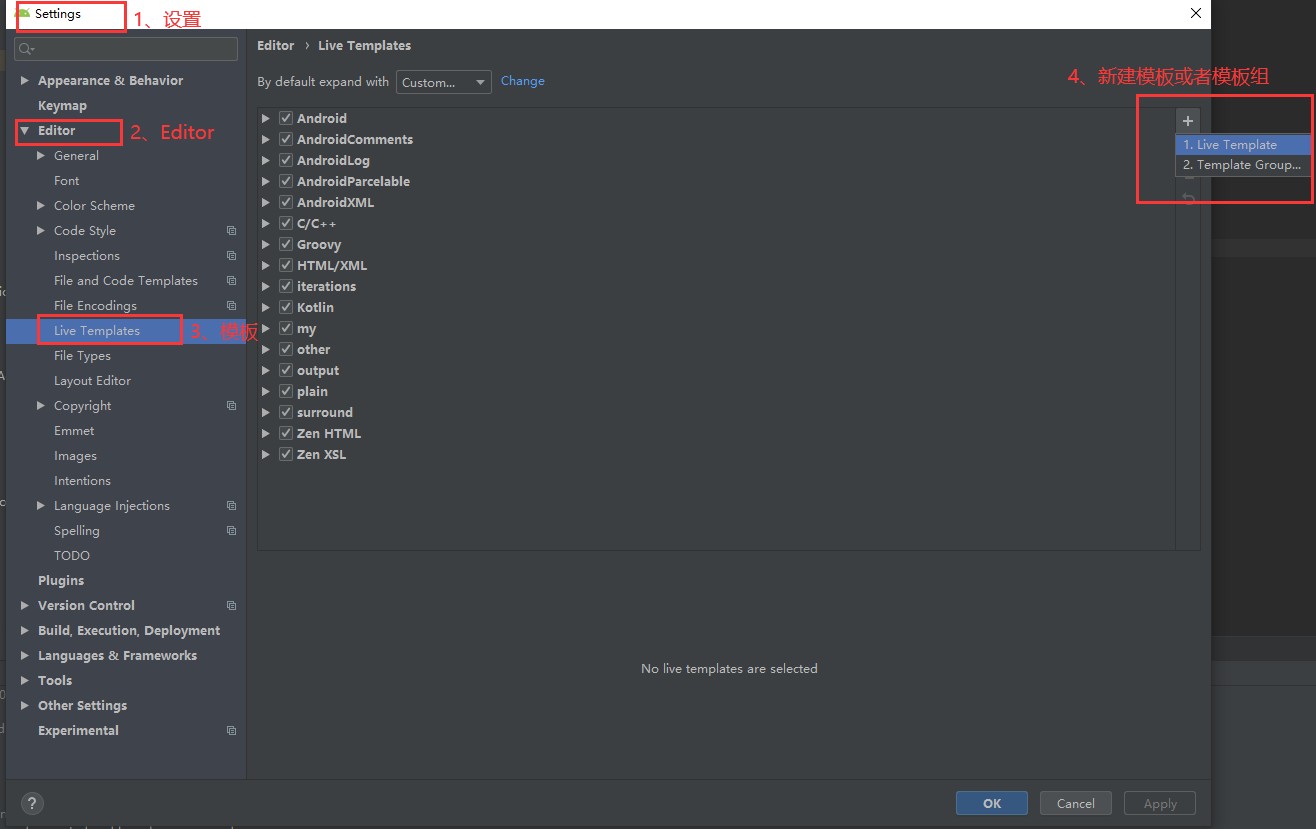
选择右上角+新建模板Live Template:输入快速创建模板的缩写Abbreviation和描述Description
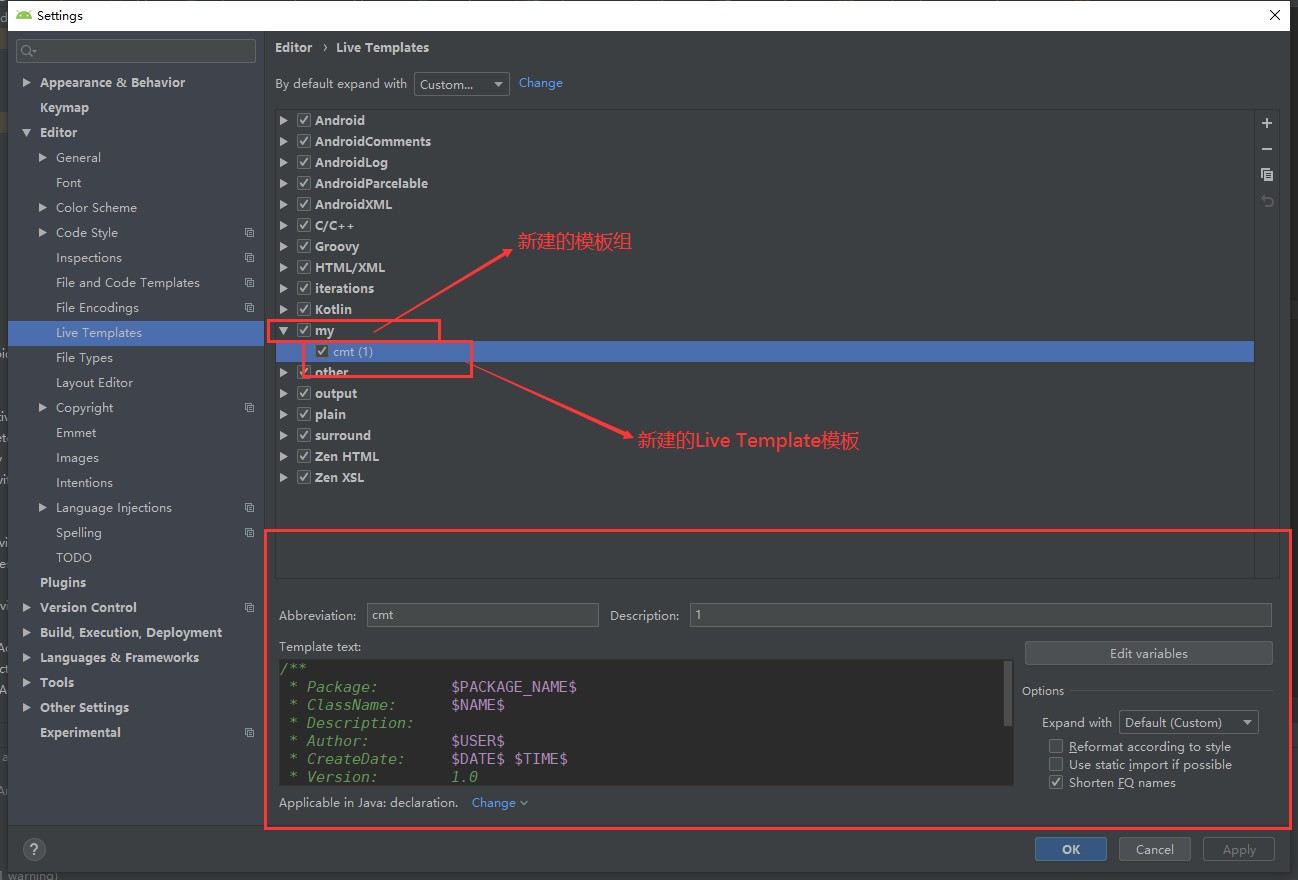
关键的来了,需要输入Template Text创建模板样式。按照如下格式写就行了,变量按照$变量$的格式写:
/**
     * Package:        $PACKAGE_NAME$
     * ClassName:      $NAME$
     * Description:    描述
     * Author:         $USER$
     * CreateDate:     $DATE$ $TIME$
     * Version:        1.0
     */
模板常用字段及其表达含义如下表:
| $PACKAGE_NAME$ | 新建文件所在包名 |
| $USER$ | 用户名 |
| $DATE$ | 创建文件时当前系统的日期(格式:yyyy/MM/dd) |
| $TIME$ | 创建文件时当前系统的时间(格式:hh:mm) |
| $YEAR$ | 创建文件时当前系统的年份 |
| $MONTH$ | 创建文件时当前系统的月份 |
| $MONTH_NAME_SHORT$ | 当前月份的前三位字符缩写,例如: Jan, Feb, etc |
| $MONTH_NAME_FULL$ | 当前月份的字母全写,例如: January, February, etc |
| $DAY$ | 当前时间所属月份的天数 |
| $HOUR$ | 当前的小时数 |
| $MINUTE$ | 当前的分钟数 |
| $PROJECT_NAME$ | 当前的项目名 |
| $NAME$ | 当前的文件名 |
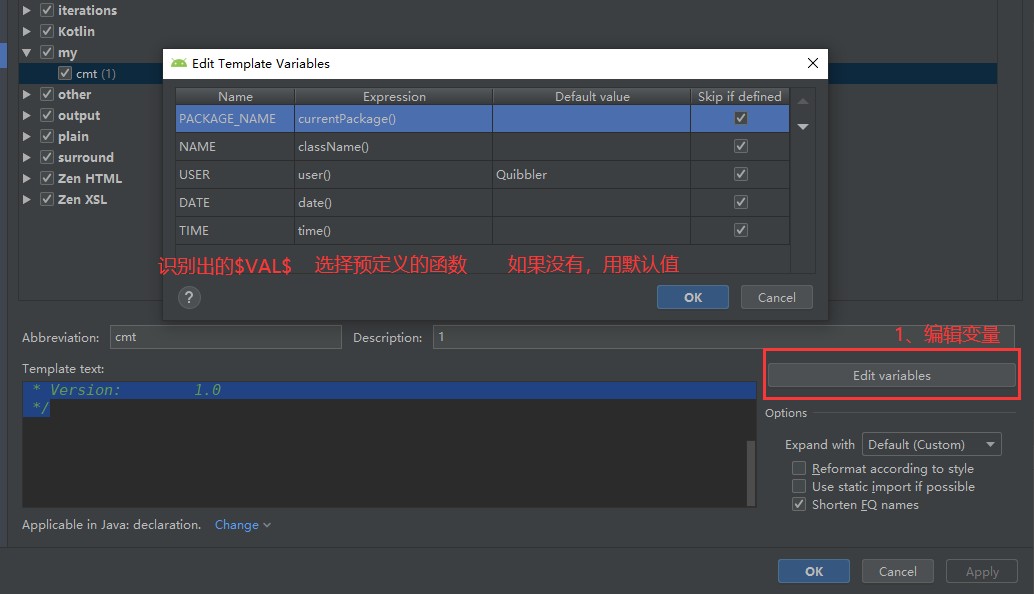
点击右下角的Edit variables:给模板中的变量设置值,通过预定义的一些表达式,在创建模板注释的时候进行初始化。
创建完成,点击OK。测试一下吧
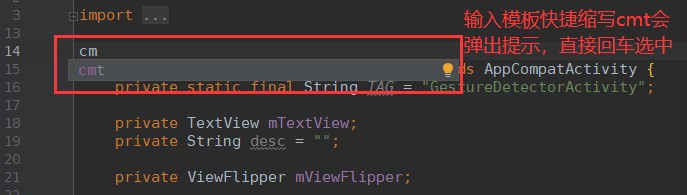
就会自动根据模板创建类注释。
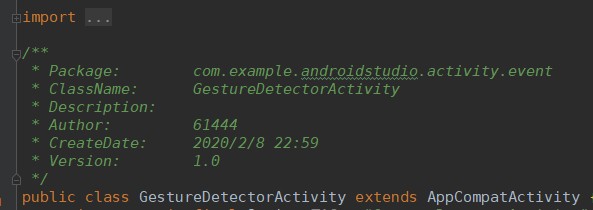
还有一种更便捷的方式,直接在创建Java文件的时候自动根据模板为我们创建注释
点击:Setings->Editor->File and Code Templates
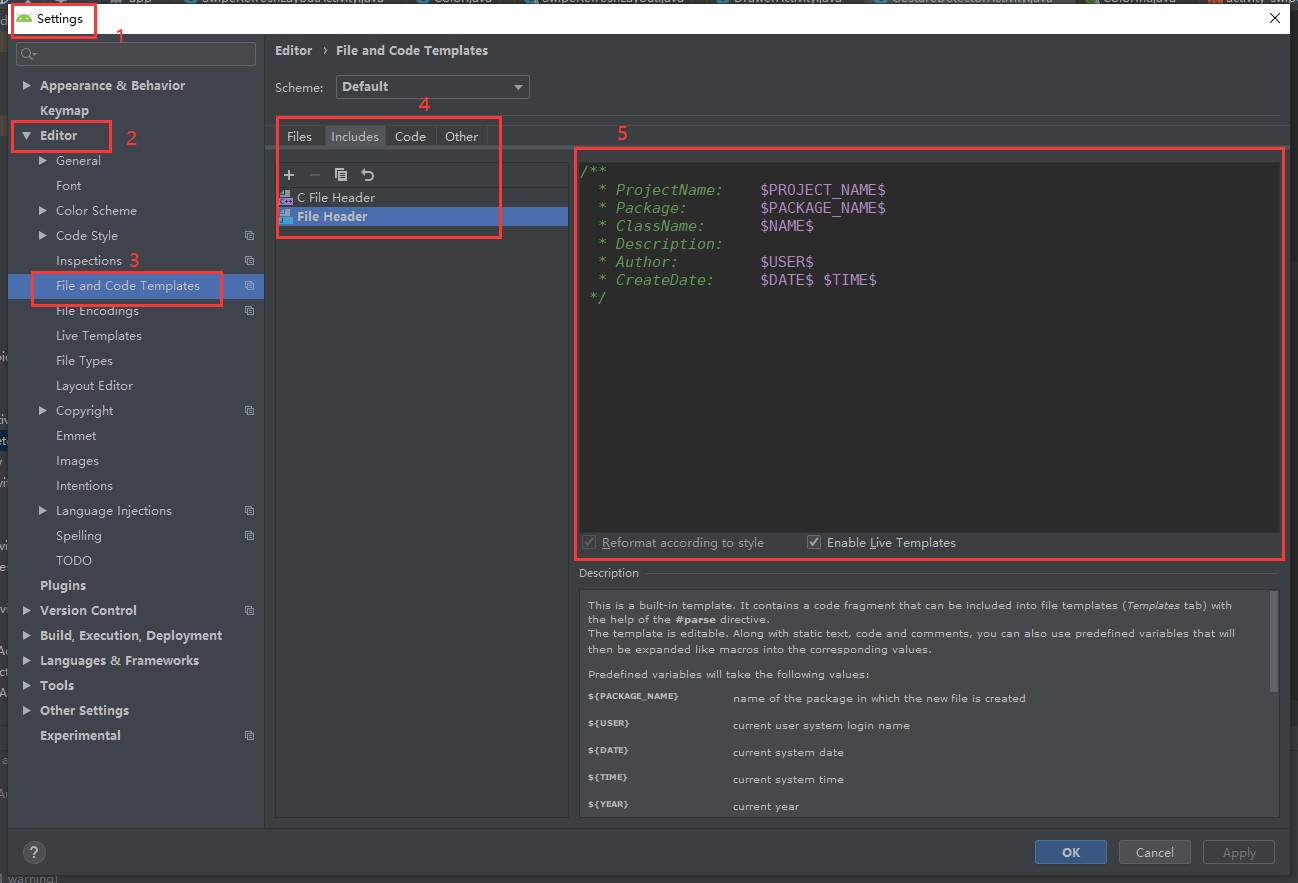
选择右侧的Includes->File Header对应的就是.Java文件。输入刚才的模板文本,点击OK。每当我们创建新的.Java源文件的时候,就会自动在文件头部根据模板创建注释。