mstsc:远程桌面连接

QuibblerQuibbler 2020-02-10 约 2 分钟 1868 次阅读

mstsc:远程桌面连接

疫情严重,学校开始在线上课,各个公司也都开始远程办公。网上远程办公软件很多,比如著名的TeamViewer。Windows自带一个远程软件远程桌面连接。

1、mstsc打开远程连接程序

快捷键Windows键+R调出快捷运行程序,输入远程桌面连接程序命令mstsc
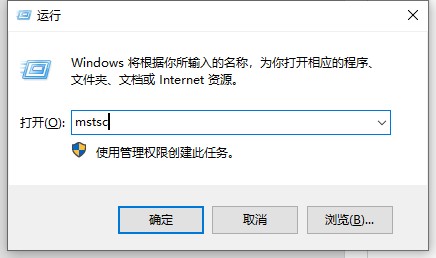
打开远程桌面连接程序
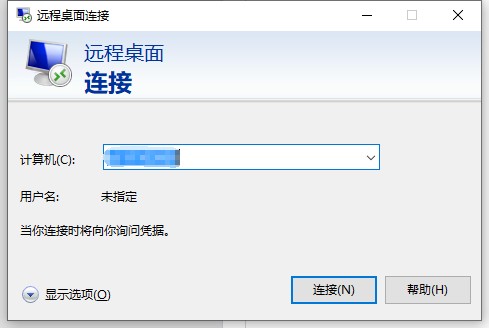
一般公司内网都是保密的,需要专用VPN才能连接上。开启VPN之后就和本地局域网一样可以直接连公司电脑。

2、mstsc程序设置

其次可以进行一些配置,点击左下角的显示选项。

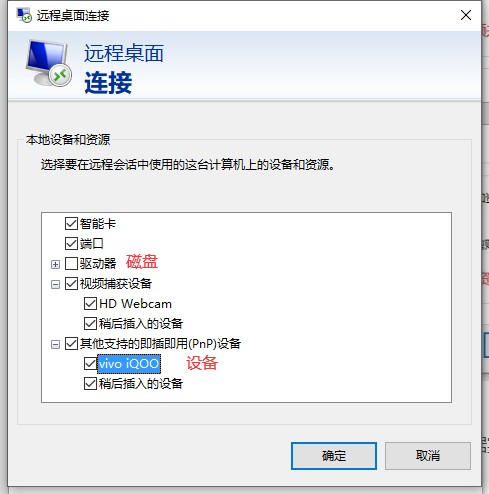
本地资源设置,将本地电脑的一些资源共享给远程桌面使用。
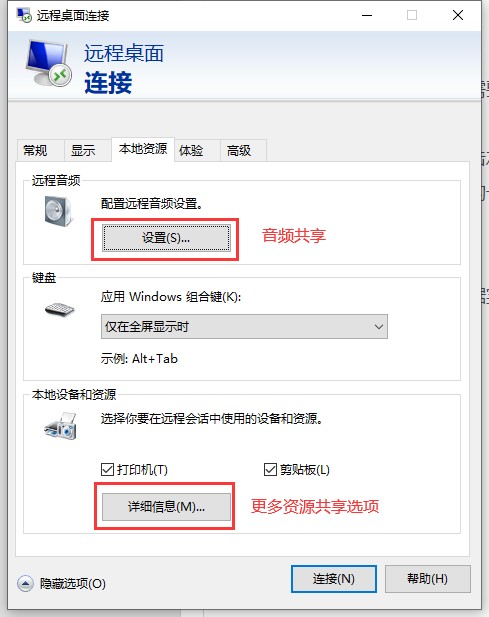
比如远程写完代码需要调试,但是手机在这边,而且远程不能操作手机。
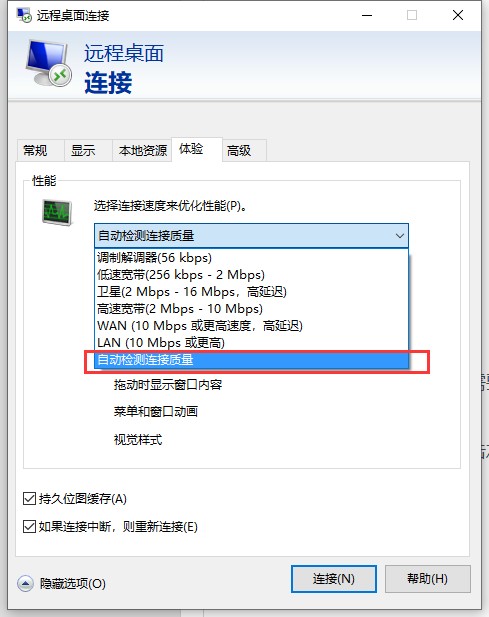
体验设置连接时的速度,根据实际网速情况进行设定。一般默认自动检测质量,根据实际网络情况自动选择传输的质量。
用起来效果不错,网速慢的话会非常卡顿。网速快的话代码撸的飞起!

3、设置错误

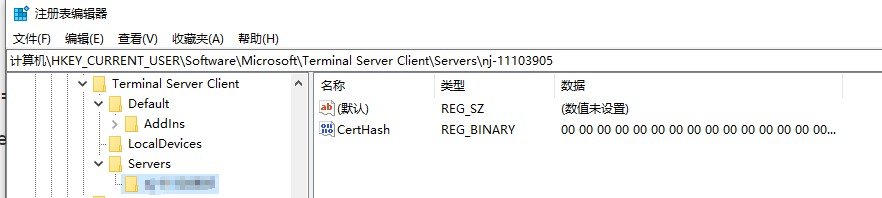
但是如果设置错误,比如输入用户名错误,就可能导致一直连接不上,而且用户名不能删除。这个时候就要去注册表中去把远程桌面保存的信息删除,相对于清除数据。

①快捷键Windows键+R调出快捷运行程序,输入注册表程序命令regedit

②找到键HKEY_CURRENT_USER/Software/Microsoft/Terminal Server Client/Default,找到相关记录删除即可。再次打开远程桌面重写输入。
相关推荐

Honeycam 最好的GIF动图软件
精选分享

Honeycam 最好的GIF动图软件

Honeycam 最好的GIF动图软件推荐一款Gif制作软件:Honeycam,是一款高质量的GIF动图制作和编辑器。以前将视频转GIF,录制屏幕动图要费很大功夫,这款软件真的非常简洁好用,值得收藏,博客上的GIF都是用Honeycam录制的。官网:Honeycam1、简洁的界面下载安装完成后打开,主界面很简洁。2、录制屏幕选择录制,调整好要录制的区域录制完成后,可以编辑每个帧,调整帧时长,删除多

2.6k
国内开源镜像站点
精选分享

国内开源镜像站点

国内开源镜像站点开源,(Open Source)全称为开放源代码。开源就是要用户利用源代码在其基础上修改和学习的,但开源系统同样也有版权,同样也受到法律保护。国内的高校和一些企业也建立了开源镜像站点,支持开源。从开源站点上面可以下载很多开源资源(Android源码),上大学的时候就在这些镜像网站上下载Linux发行版、Qt等软件。 清华大学:http://mirrors.tuna.tsinghua

2.6k
牛人快跑:Boss 直聘自动化求职工具
置顶 精选分享

牛人快跑:Boss 直聘自动化求职工具

找工作最难熬的不是面试,而是投递期的无意义消耗:同一句打招呼发两百遍,眼睛还要替平台把关——筛掉皮包公司、跳过半年不登录的招聘方、避开挂羊头卖狗肉的僵尸职位。牛人快跑 GeekGeekRunhttps://github.…

160