护眼大法:各种软件开启护眼模式

QuibblerQuibbler 2020-04-13 约 4 分钟 2308 次阅读

护眼大法:各种软件开启护眼模式

工作半年多,朝九晚十的天天盯着电脑屏幕视力下降明显,还有部分原因是因为看手机。各种护眼保健品已经吃起来了,还是得从源头缓解一下,开启电脑上各种软件的护眼模式。

1、护眼色

在搜索引擎搜“护眼色”,就会搜出一堆关于保护眼睛的屏幕颜色文章,说的统统是一种颜色,叫“绿豆沙”的颜色。

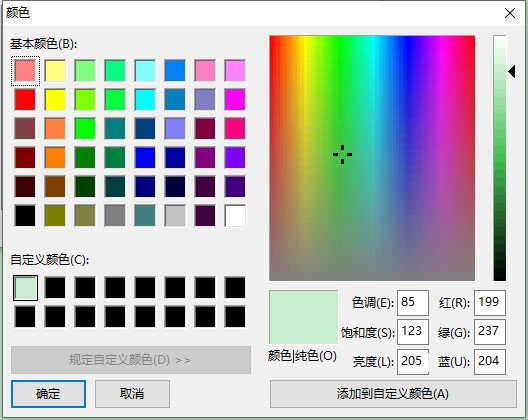
颜色代码:#C7EDCC

色调:85      饱和度:123       亮度:205

R: 199          G: 237              B:204;

2、护眼大法

各种软件现在都支持设置背景色,可以设置成上面的“绿豆沙”颜色。

2.1、AndroidStudio

①代码主编辑界面:Settings > Editor > Color Scheme > General > Text > Default Text
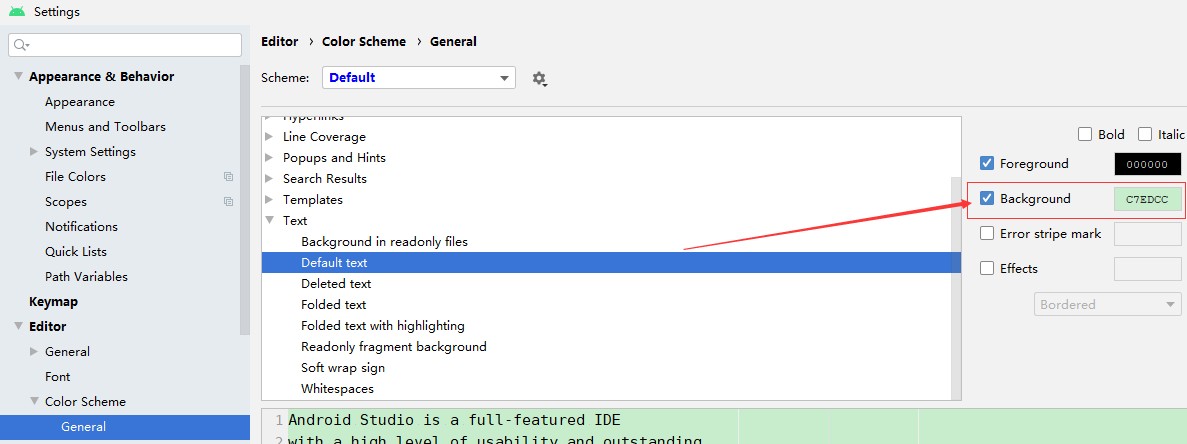
②AndroidSutdio Terinal:Settings > Editor > Color Scheme > Console Colors> Background

③左侧项目文件列表:Settings > File Colors > + 创建Color Label All

2.2、Git

        打开git终端,右键命令行界面:Options > Looks > Background;设置git命令行界面的背景色。前景色设置为黑色即可。

2.3、Sublime

        使用Color Scheme生成自定义的Sublime主题,再下载下来放到Sublime user用户文件夹下,即可在设置中启用自定义的主题。遗憾的是这个Color Scheme网站国内打不开。

2.4、Chrome

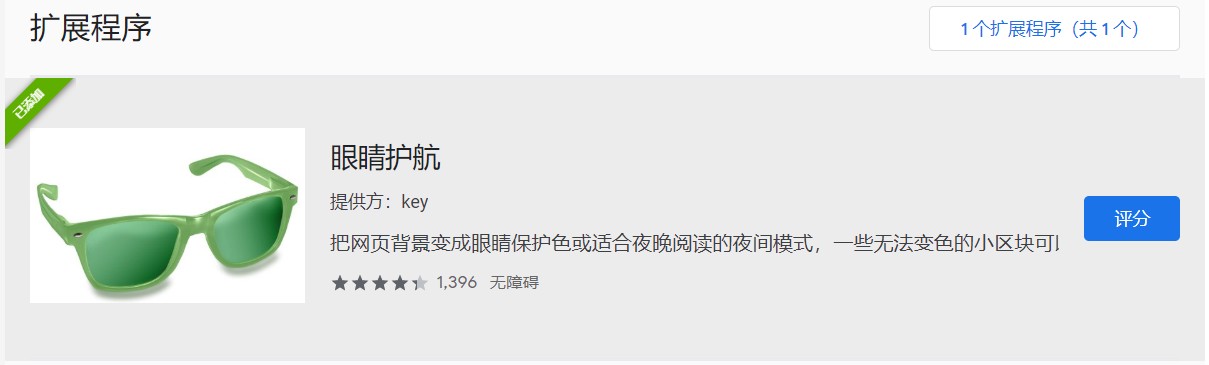
        Chrome浏览器支持各种护眼插件,可能国内不方便下载。有一个比较不错的插件:眼睛护航,对各种网页支持还算不错,支持自定义颜色。从国内的Chrom插件网下载。

2.5、Office

Excel、Word等都支持设置背景色,对于经常使用Office的上班族来说,必不可少。而且WPS有专门的设置开启护眼模式。

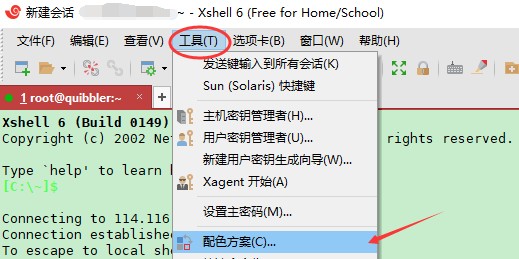
2.6、Xshell

菜单:工具  > 配色方案 > XTerm > 编辑
参考资料:
        如何优雅使用Sublime Text3(Sublime设置豆沙绿背景色和自定义主题)

        Sublime怎么换一个护眼的主题颜色

        Android Studio设置护眼背景色

        护眼绿色的 色值 

相关推荐

Honeycam 最好的GIF动图软件
精选分享

Honeycam 最好的GIF动图软件

Honeycam 最好的GIF动图软件推荐一款Gif制作软件:Honeycam,是一款高质量的GIF动图制作和编辑器。以前将视频转GIF,录制屏幕动图要费很大功夫,这款软件真的非常简洁好用,值得收藏,博客上的GIF都是用Honeycam录制的。官网:Honeycam1、简洁的界面下载安装完成后打开,主界面很简洁。2、录制屏幕选择录制,调整好要录制的区域录制完成后,可以编辑每个帧,调整帧时长,删除多

2.6k
国内开源镜像站点
精选分享

国内开源镜像站点

国内开源镜像站点开源,(Open Source)全称为开放源代码。开源就是要用户利用源代码在其基础上修改和学习的,但开源系统同样也有版权,同样也受到法律保护。国内的高校和一些企业也建立了开源镜像站点,支持开源。从开源站点上面可以下载很多开源资源(Android源码),上大学的时候就在这些镜像网站上下载Linux发行版、Qt等软件。 清华大学:http://mirrors.tuna.tsinghua

2.6k
牛人快跑:Boss 直聘自动化求职工具
置顶 精选分享

牛人快跑:Boss 直聘自动化求职工具

找工作最难熬的不是面试,而是投递期的无意义消耗:同一句打招呼发两百遍,眼睛还要替平台把关——筛掉皮包公司、跳过半年不登录的招聘方、避开挂羊头卖狗肉的僵尸职位。牛人快跑 GeekGeekRunhttps://github.…

160