精选Code
获取系统SDK版本、判断手机ROM
Build获取系统SDK版本Android中部分API的使用,需要在特定的SDK版本之后才能使用,因此在兼容老版本SDK的时候,经常需要判断API的版本。各种Android版本的对应关系参考《Android各版本对应的SDK版本》判断手机ROM有时候需要判断手机系统的ROM,检测ROM是MIUI、EMUI还是Flyme,可以使用getprop命令,去系统build.prop文件(关于build.p
3.7k

加入于 2019-10-06
不忘初心的阿甘
598
文章
41
评论
Build获取系统SDK版本Android中部分API的使用,需要在特定的SDK版本之后才能使用,因此在兼容老版本SDK的时候,经常需要判断API的版本。各种Android版本的对应关系参考《Android各版本对应的SDK版本》判断手机ROM有时候需要判断手机系统的ROM,检测ROM是MIUI、EMUI还是Flyme,可以使用getprop命令,去系统build.prop文件(关于build.p
strings.xml中的特殊字符:空格,换行Android推荐将字符串统一写到values/string.xml中进行保存。目的是方便统一管理,并且利于国际化。但是在这些字符串中直接输入一些符号是不起任何效果的,比如空格,换行,<,>等特殊符号,这就需要使用转义字符来进行转移,这样才能在使用时正确显示字符。在strings.xml字符文件起始加上:1、特殊字符空格  换行 \n缩进 \
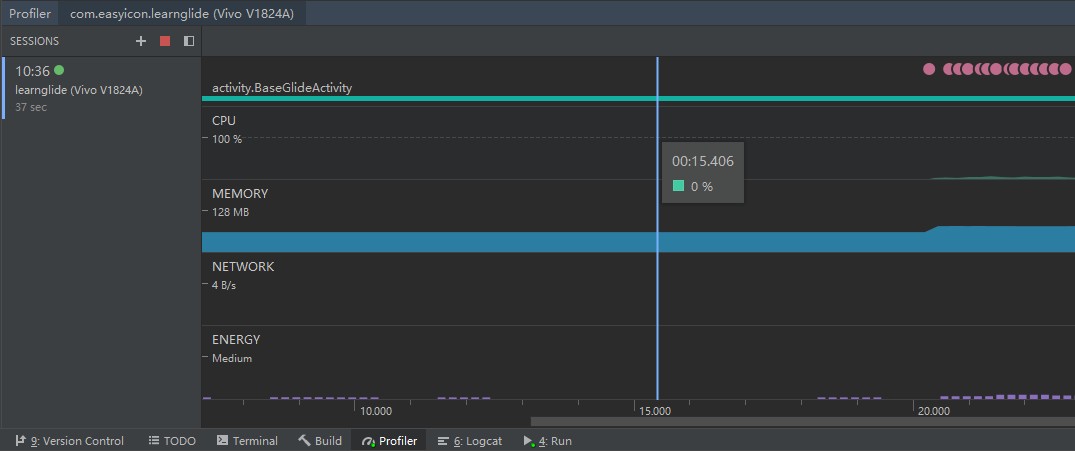
Android内存泄漏检测和避免 Java具有内存自动回收,但是在Android往往经常存在内存泄漏。因为Android开发中存在大量的异步任务等不了垃圾回收,还有很多JNI底层的的内存分配。1、内存泄漏检测好在Android提供了很多内存泄漏检测工具,帮助我们发现内存泄漏。还有大牛开发的库,比如:LeakCanary1.1、Android ProfileMemory Profiler 是 And
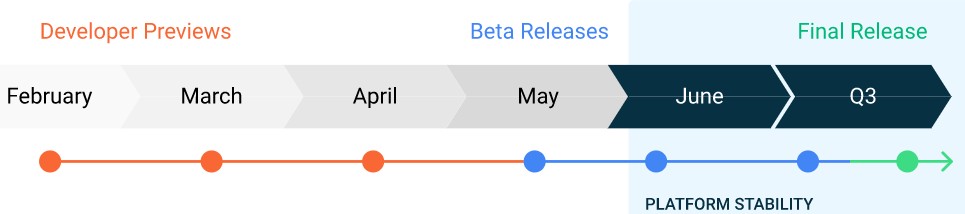
Android 11来了! 谷歌突然毫无预兆得放出了Android 11 Developer Preview(安卓11开发者预览版)。预计8月份会发布正式版本。有很多重大的更新,不过有些新增功能,国内的各个手机厂商基本上在原有Android的基础之上都已经有了。1、获取Android 11 从Android Studio内部使用Android 11 Developer Preview设置模拟器。只
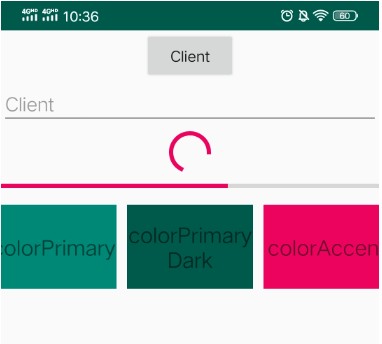
Android主题Theme探究Android预先定义了很多主题,我们也可以在values/styles.xml文件中自定义主题。1、三个颜色新建一个工程AndroidStudio会在styles.xml中帮我们定义一个默认AppTheme,其中有三个颜色值colorPrimary、colorPrimaryDark、colorAccent,含义如下:2、常用属性: 状态栏、顶部导航栏相关: Win

ProgressBar1、基本使用和普通控件一样,在布局中添加ProgressBar,布局中设置一些属性还可以在代码中设置一些属性:2、二级进度:secondaryProgress一般缓存,下载进度显示都会用到二级进度条,使用android:secondaryProgress设置。场景:音乐缓存的进度就可以是android:secondaryProgress,而音乐播放进度就是android:pr
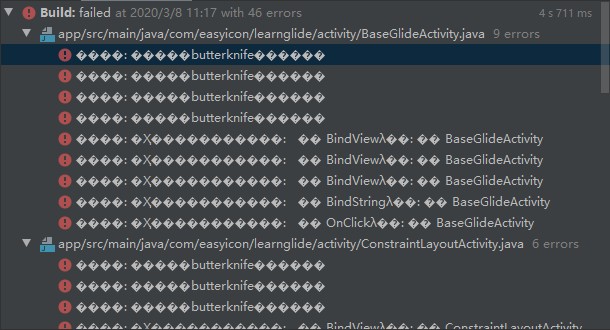
AndroidStudio中各种中文乱码问题1、编译Java错误信息乱码在出现这个Annotation processors must be explicitly declared now...问题的时候,正好也发现AndroidStudio Build Output错误信息都乱码。经常遇到各种问题,习惯了,现在遇到的问题,都是以后的答案。 1.1、修改项目build.gradle(无效)在整个p
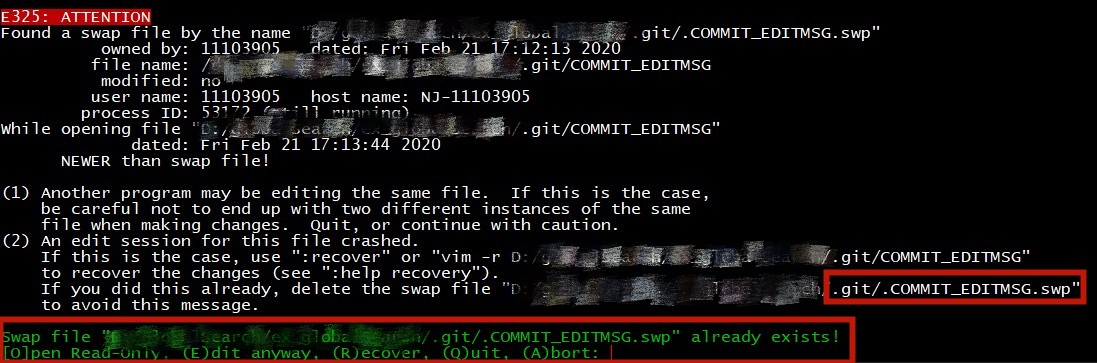
Found a swap file by the name filename提交代码的时候,编辑commit提交信息总是提示错误。又出什么幺蛾子了。可能是因为之前提交过程中,自己强行把终端关闭导致后面出错了。出现这个问题是因为vim正在编辑文件或者提交的时候,终止了Terminal终端。从报错提示不难看出.COMMIT_EDITMSG.swp是在commit编辑提交信息的时候的缓存。使用ls -a
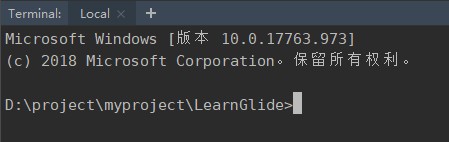
AndroidStudio更换Terminal用AndroidStudio自带的Terminal终端太不方便了,是系统自带的cmd.exe如果可以换成Git Bash那样的命令行终端就方便极了。①选择菜单File > Settings,打开设置界面②选择Tools > Terminal 节点③设置Git安装目录下的base工具:..\Git\bin\bash.exe,关闭Terminal再次打开即

布局优化 & 过度绘制检测1、选择合适布局一开始就选择一个合适的根布局,是明智的选择。合理的构思有利于减少布局层级。推荐如下优先选择:FrameLayout > LinearLayout > RelativeLayout·减少布局层级,层级越深,测量绘制越复杂耗时。布局应当宽而浅,而不是窄而深。·能用一层RelativeLayout布局最好·不要嵌套使用RelativeLayout布局,因为Rel