专业的屏幕捕获工具:VeryCapture
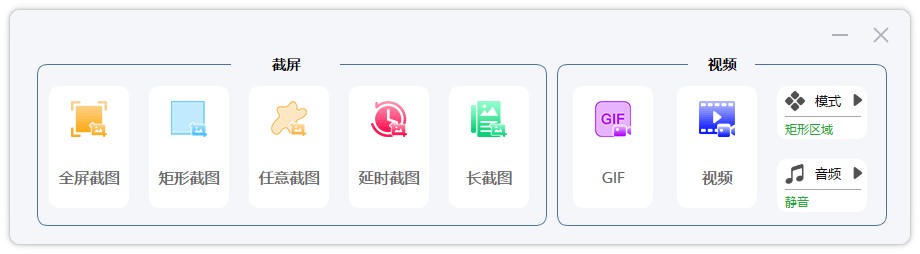
专业的屏幕捕获工具:VeryCapture之前分享了三个非常好用的工具,分别是:截屏工具Snipaste、录屏工具oCam、Gif录制工具Honeycam。最近找到一个集截屏、录屏、Gif录制于一身的软件,它就是VeryCapture。一款定位功能强大,设计优美的屏幕捕捉软件,截屏和录屏都毫无压力。1、截屏 除了常用的全屏截图、矩形截图,还有几个有意思也比较实用的截图方式:长截屏、任意截屏。1.1
2.1k
分类
软件、技术、经验分享
共 102 篇文章
专业的屏幕捕获工具:VeryCapture之前分享了三个非常好用的工具,分别是:截屏工具Snipaste、录屏工具oCam、Gif录制工具Honeycam。最近找到一个集截屏、录屏、Gif录制于一身的软件,它就是VeryCapture。一款定位功能强大,设计优美的屏幕捕捉软件,截屏和录屏都毫无压力。1、截屏 除了常用的全屏截图、矩形截图,还有几个有意思也比较实用的截图方式:长截屏、任意截屏。1.1
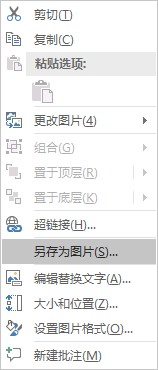
一键导出PPT中的图片好记性不如烂笔头,学到了一个小技巧,及时的记录一下。浏览网页时看到好看的图片,可以在浏览器选择图片另存为。在打开的PPT中,也可以选择另存为导出PPT里面的图片:当一个PPT里面有数百张的图片需要导出时,上面这种操作显然不合适:将PPT复制一份,文件后缀名改为.rar压缩包格式。PPT本质其实就是一个压缩文件,apk安装包也是。至于PPT是如何存储,有兴趣阅读这篇PPT存储结
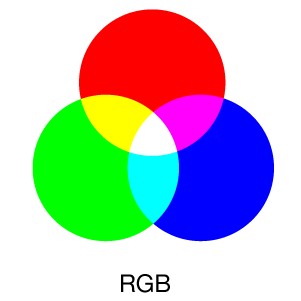
三种常见的颜色格式及其转换:RGB、YUV、CMYK彩色记录的格式有很多种,常见的有RGB、YUV、CMYK这三种。RGB是运用最广的颜色系统之一;YUV的发明用于彩色电视与黑白电视的过渡;CMYK即印刷色彩模式,顾名思义就是用来印刷的。Android开发中用到的主要是RGB,详见Color详解一文。1、常见的三种颜色格式1.1、RGB格式RGB模式是一种发光的色彩模式,诉求于人眼对色彩的感应。R
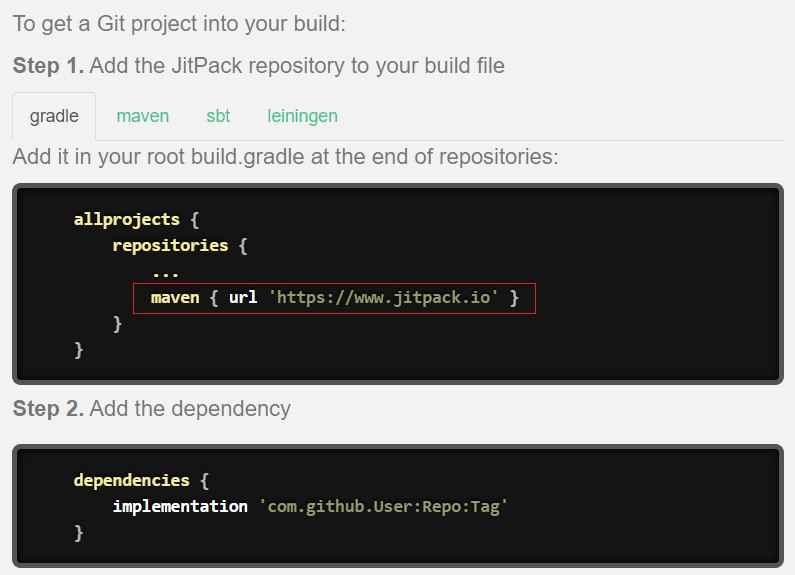
解决maven { url 'https://jitpack.io' } 无法下载的问题要使用GitHub上项目的开源库,比如 BRV ,加强版的RecyclerView框架:需要在项目根目录的 build.gradle 添加 jitpack 仓库:以上这些都照做了,却遇到Gradle无法下载依赖的问题。这种情况以前也遇到过,一般是由于网络故障引起的,可以用国内的镜像仓库。尝试了不同方法,仍然无法
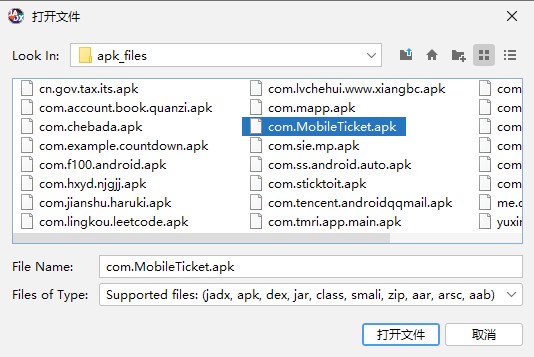
Android逆向工具:jadx移动应用同质化严重,相似的的界面,一样的操作。背后是各家的产品相互"借鉴",开发也会用逆向技术"参考"。关于反编译之前在APK反编译中有记录,后来介绍了一个好用的交互式反编译器:GDA。本篇再分享一个类似的开源逆向工具:jadx。GitHub地址:github.com/skylot/jadx/1、jadxjadx是一款优秀的Android反编译工具,同时支持命令和图
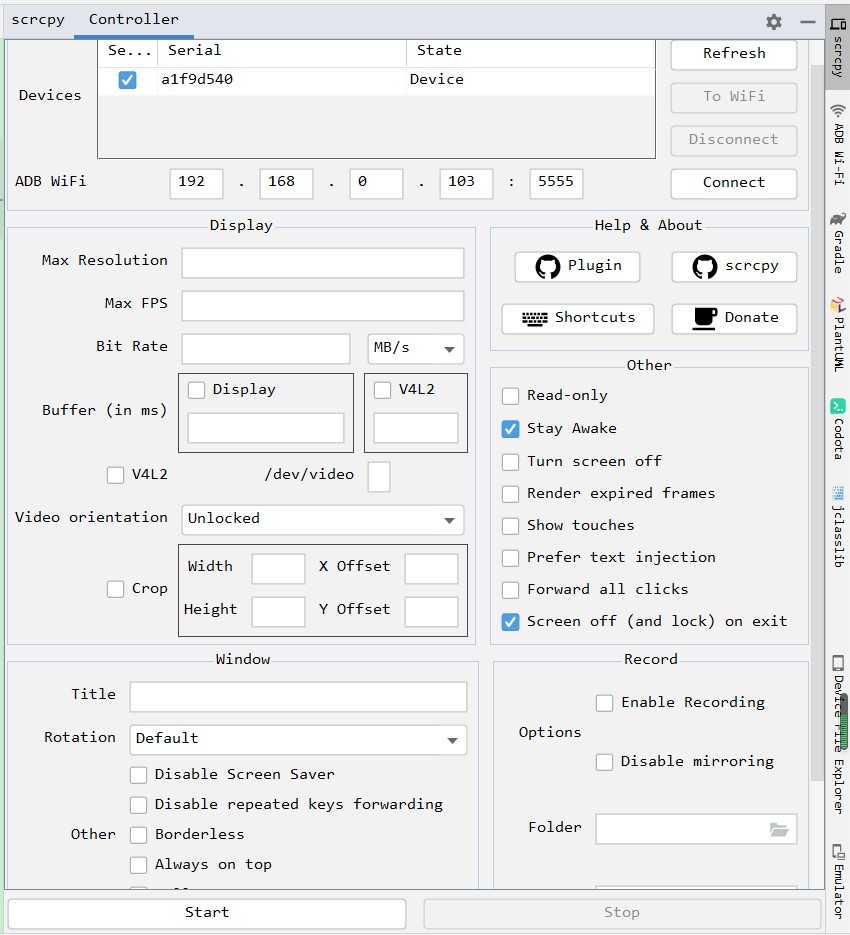
Scrcpy投屏扩展插件:ScrcpyController之前分享过一个安卓投屏工具:Scrcpy,日常开发调试使用起来非常方便。平时只用到了Scrcpy的皮毛,其实Scrcpy还有很多参数可以配置(横竖屏、大小、置顶、录屏等),因为对参数不熟悉、记不住、配置麻烦而很少用。有一位孟买老哥受不了了,写了一个ScrcpyController插件,方便的在AndroidSutdio中通过图形界面配置Sc
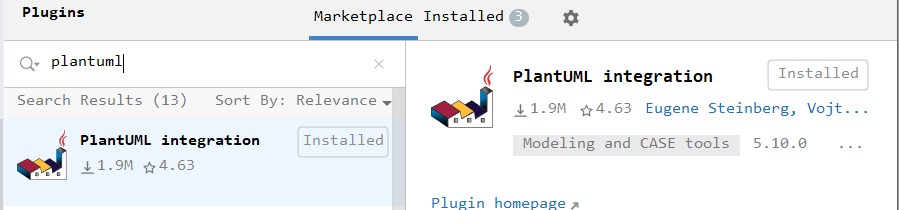
PlantUML:绘制程序员的流程图程序员在进行软件设计的时候,画各种时序图、流程图是一件头疼的事。可以用SequenceDiagram一键生成时序图,还可以用专业的流程图软件,比如迅捷流程图。在绘画流程图的时候,经常会在对齐连接线等操作上浪费大量时间。于是就有了程序员专属的流程图方式,PlantUML通过解析文本来渲染生成图形,使用起来非常高效。官网:plantuml.comGitHub:git
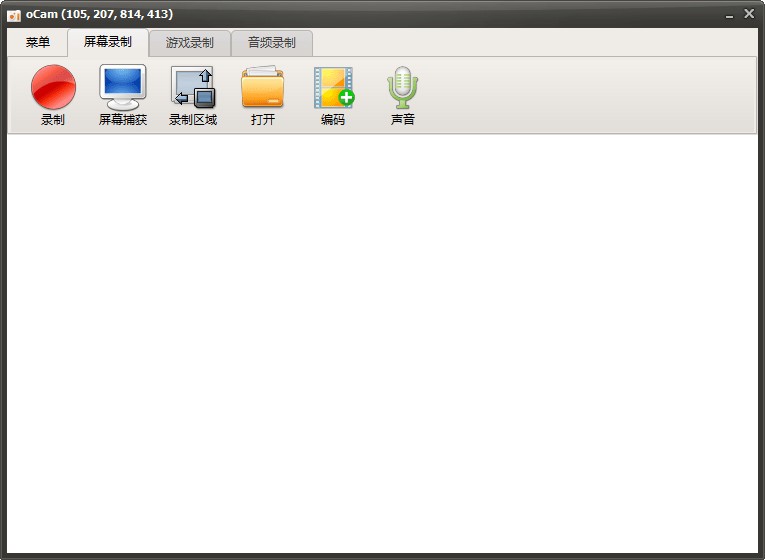
免费的录屏软件 oCam找到一个免费而且简洁的视频录制软件:oCam,之前录视频用的是Camtasia不仅付费而且操作麻烦。1、下载安装从Softonic下载oCam安装:oCam Download。2、界面功能界面简洁,菜单中有三个常用的录制场景:视频录制、游戏录制、音频录制,一键录制非常方便。日常录制视频不需要那么多眼花缭乱的菜单,只需录制、区域选择、声音设置、编码设置这几个。使用默认选项录制
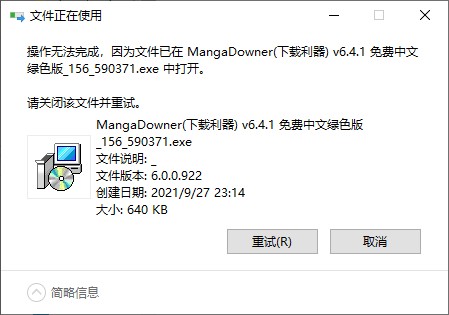
一键解除文件占用:LockHunter前段时间在Windows解除文件占用小技巧一文中,记录了Windows下接触文件占用的方法,步骤还是比较繁琐的。要是能一键解除文件占用可以让效率提高不少。(火绒安全软件右键也有这个功能)功夫不负有心人,找到了一个免费的文件解锁神器:LockHunter,LockHunter用于对抗恶意软件和其它无故阻止文件的程序。 与其他类似工具不同,它会将文件删除到回收站中
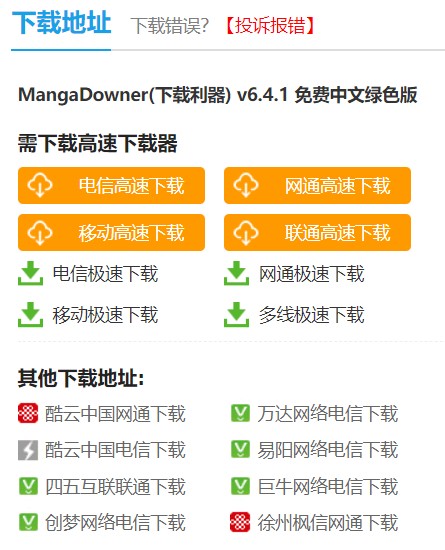
Windows解除文件占用小技巧从网上下载各种资源的时候,难免会遇到流氓软件。比如这种常见的工具下载站点,不能直接下载文件,而是要通过提供的下载器下载:一旦运行之后,就会遇到文件或者文件夹删除不掉的麻烦事。这些软件隐藏起来运行,在后台执行不为人知的操作。很多时候遇到文件夹或者文件无法删除,是因为要删除的文件/文件夹正在被某个程序占用使用中。打开任务管理器,如果能够直接在运行的进程中找到运行的程序,
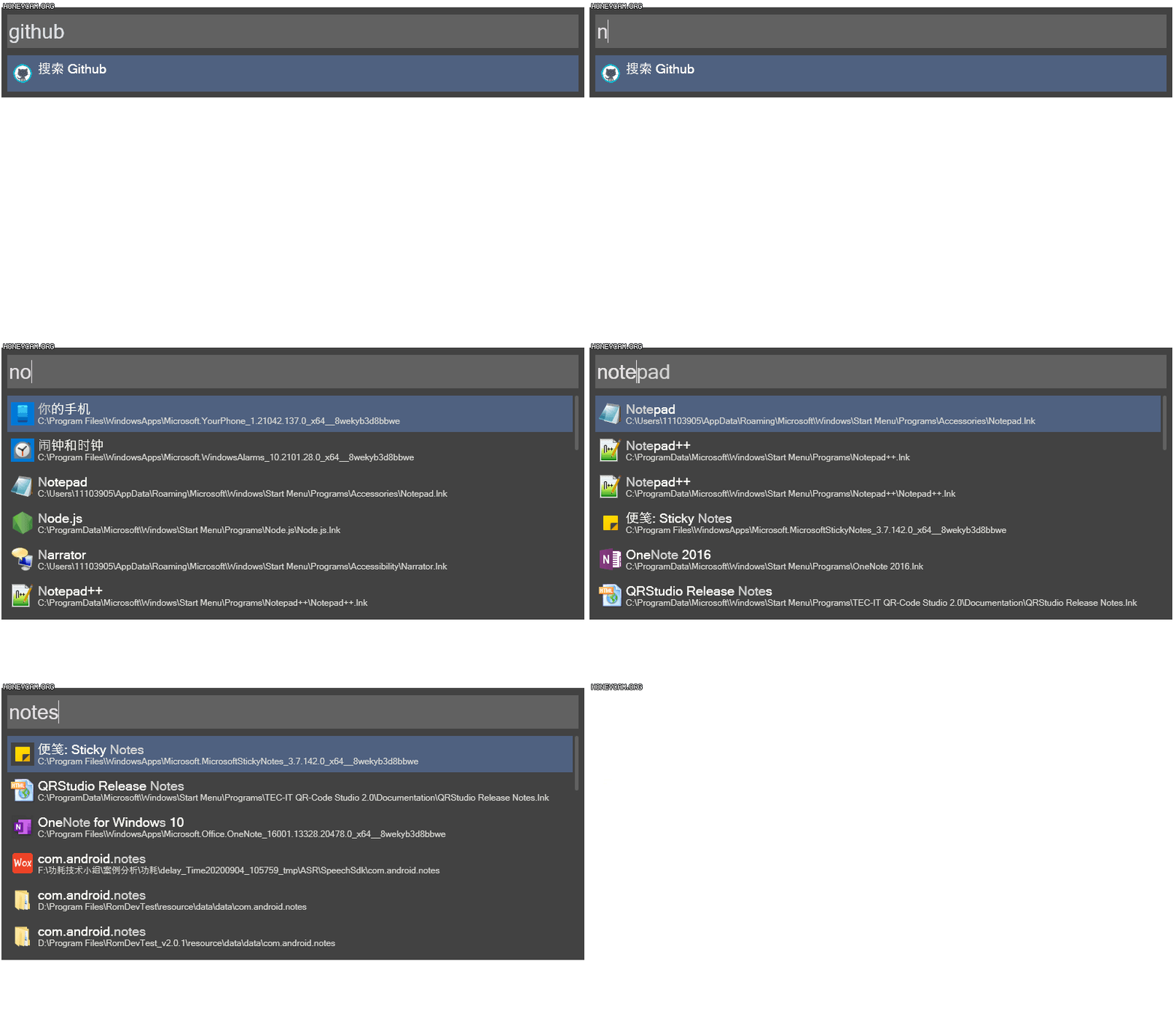
又一效率神器:Wox好久没有跟新博客,翻了翻囤货,还好可以续上一篇。很久之前发现的一个非常好用的开源效率神器:Wox。安装后一直在用,可以说"爱不释手"。集成度很高的本机搜索软件,随时随地 Alt + Space键 唤起搜索框,可以节省很多"找"的时间,继Quicker之后的又一效率神器。Wox官网:www.wox.oneGitHub:github/Wox-launcher/Wox。1、集成的搜索
交互式反编译器:GDA以前对APK进行反编译需要用到很多工具:apktool、dex2jar、jd-gui等,还要记住很多命令,很不方便,详见APK反编译一文。有没有将这些工具集成到一起的反编译工具?1、GDA反编译集成工具找到一个宣称是中国第一款也是唯一一款全交互式的现代反编译器:GDA。经过一段时间的使用,确实方便好用,功能齐全。官网:Gjoy Dex AnalysizerGitHub:git
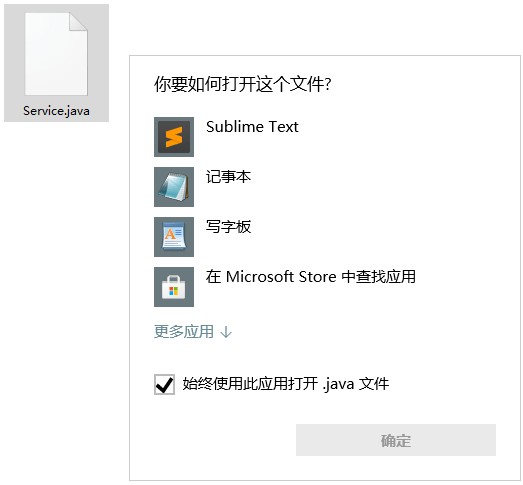
QuickLook:高效文件预览当打开的文件扩展类型是电脑无法处理的时候,系统会弹框提示。举个例子:打开.java扩展名的文件,一般电脑软件是不会关联这个文件扩展名。当我们尝试打开就会弹出对话框选择打开软件,如果没有安装处理这种文件类型的软件就比较耽误时间。推荐一个文件高效预览软件:QuickLook,只要选中文件,按下空格键即可快速显示文件预览(再按空格退出预览)。支持四十多种文件格式:常见的图
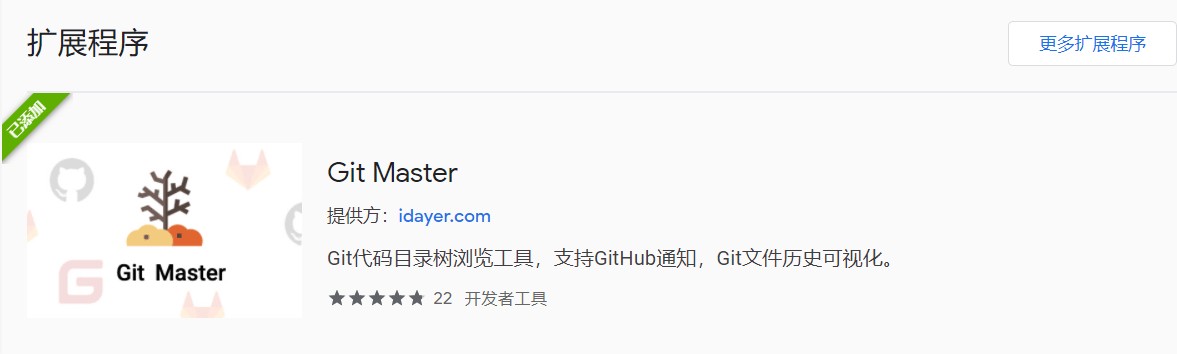
GitHub浏览插件:Git Master又找到一个和开发相关的效率工具:Git Master,是Chrome浏览器插件,让开发者在GitHub上浏览代码更便捷。主要功能:Git 文件树(GitHub && GitLab && Gitee && Gitea)文件搜索显示 GitHub 存储库大小和文件下载支持GitHub 通知GitHub 暗模式,也适用于要点代码片段浏览文件的历史记录 (GitH