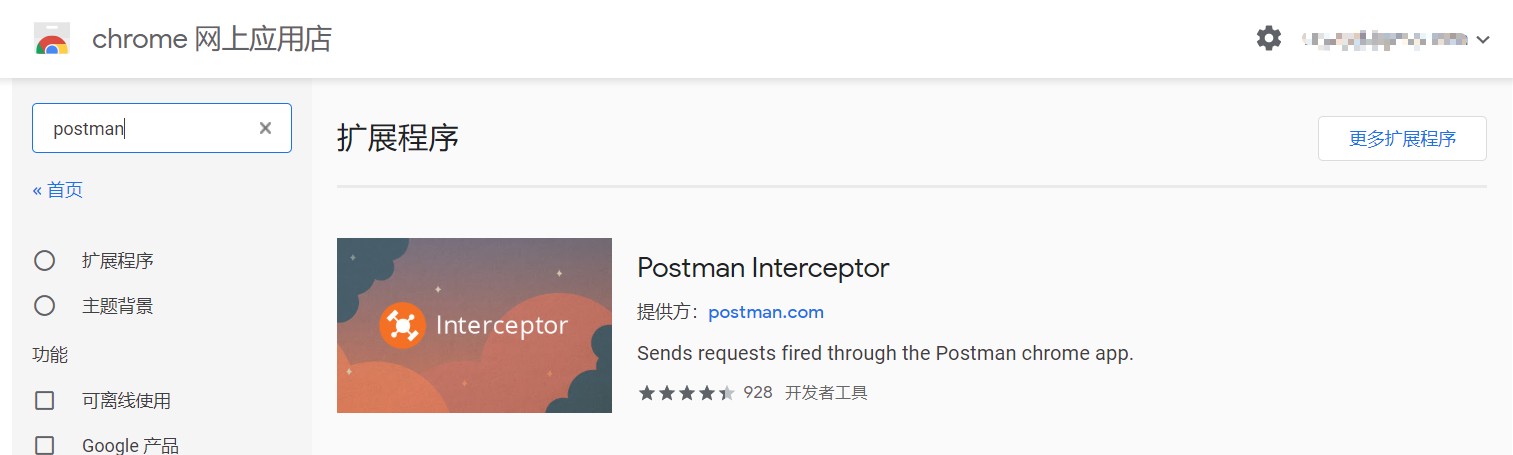
API调试工具:Postman
API调试工具:Postman互联网应用离开网络或服务端就趴窝了。客户端常常需要和服务端联调某些接口,打Log嫌磨蹭,找到一个强大的API调试工具:Postman,直观的调试服务端提供的API接口。1、安装Postman推荐浏览器插件或PC客户端两种使用方式。1.1、Chrome插件Postman最早是用作chrome浏览器插件存在的,所以,可以直接在chrome商店搜索下载安装:1.2、PC客户
1.9k 1
分类
软件、技术、经验分享
共 102 篇文章
API调试工具:Postman互联网应用离开网络或服务端就趴窝了。客户端常常需要和服务端联调某些接口,打Log嫌磨蹭,找到一个强大的API调试工具:Postman,直观的调试服务端提供的API接口。1、安装Postman推荐浏览器插件或PC客户端两种使用方式。1.1、Chrome插件Postman最早是用作chrome浏览器插件存在的,所以,可以直接在chrome商店搜索下载安装:1.2、PC客户
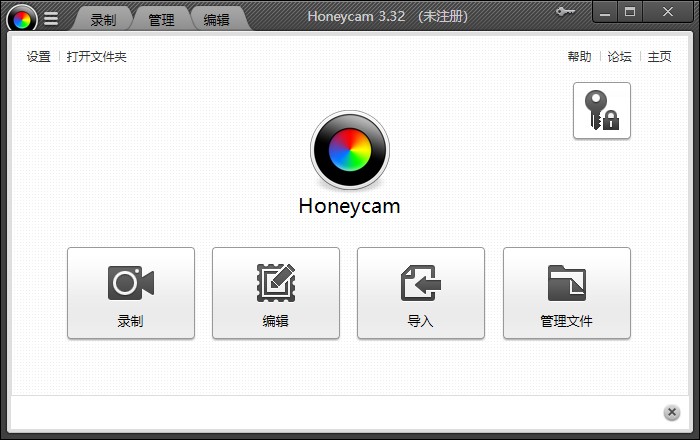
Honeycam 最好的GIF动图软件推荐一款Gif制作软件:Honeycam,是一款高质量的GIF动图制作和编辑器。以前将视频转GIF,录制屏幕动图要费很大功夫,这款软件真的非常简洁好用,值得收藏,博客上的GIF都是用Honeycam录制的。官网:Honeycam1、简洁的界面下载安装完成后打开,主界面很简洁。2、录制屏幕选择录制,调整好要录制的区域录制完成后,可以编辑每个帧,调整帧时长,删除多
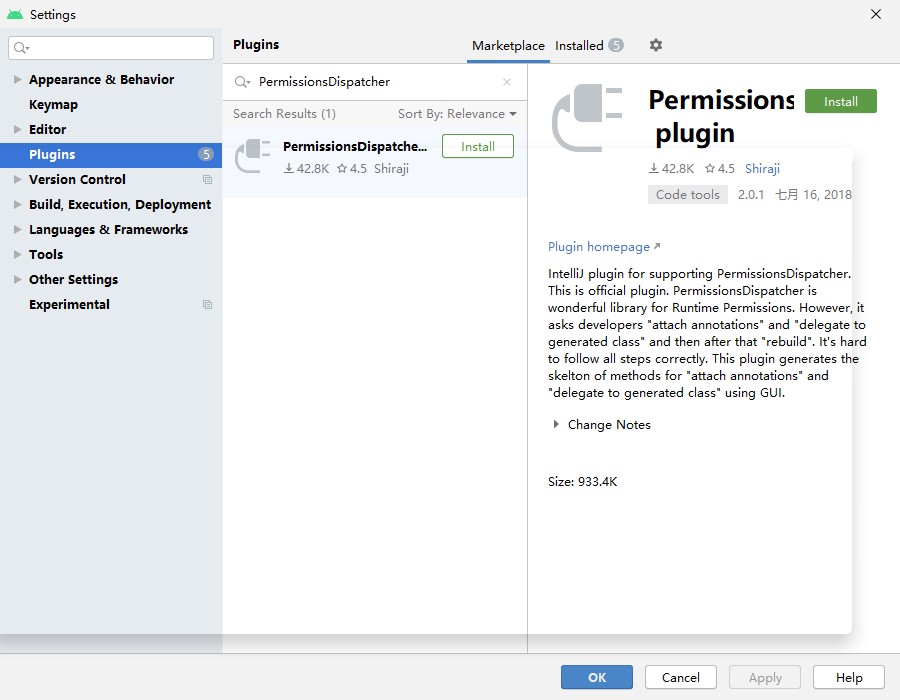
PermissionsDispatcher权限申请插件AndroidStudio有丰富的插件库,插件开发起来也不难,以后有好的想法,可以自己开发一个插件。之前介绍了一个权限开源库PermissionsDispatcher:权限申请注解,对应的还有一个插件,都是为了方便开发者提高开发效率。GitHub:github/permissions-dispatcher/permissions-dispatc
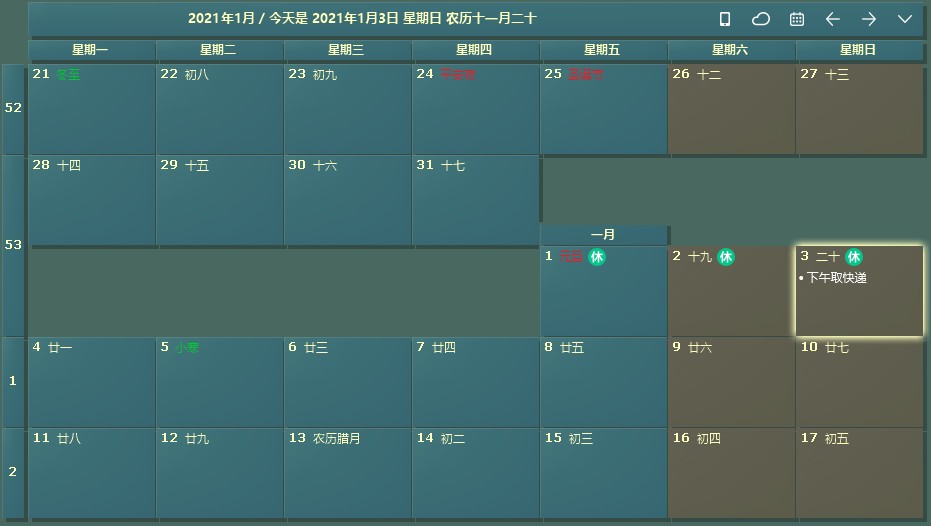
工作小助手:桌面日历工作中有很多琐碎的事情,之前自己用的是经典笔记本:eDiary。适合记一些内容较多的工作,久而久之记得东西太多,又乱了。而且每次打开才能看到,对于杂事记起来不太方便。同事给推荐了一款办公效率软件:桌面日历。专门用来记录琐事,快速简要的计划要处理的工作琐事。1、下载直接百度搜索桌面日历,或者去官网下载:Desktop Calendar。2、安装强烈建议开机自启动,这样一开机就能看
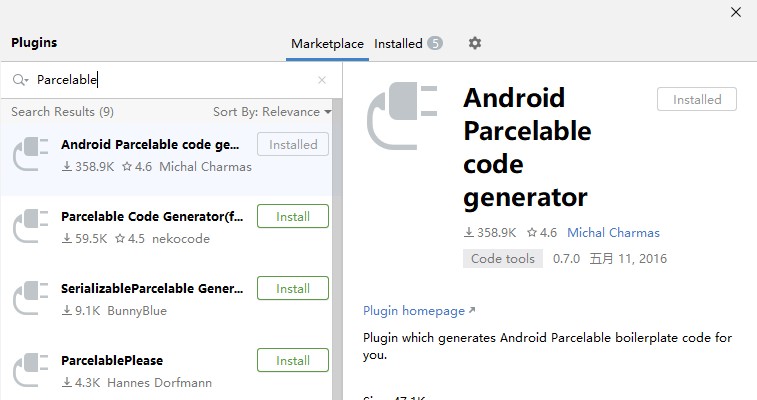
Parcelable序列化插件Android开发中跨进程传输数据,用到Parcelable序列化传输对象。关于Parcelable详见Android中的两种序列化:Parcelable和Serialable。实际开发中需要序列化的属性非常多,手动写又慢有容易出错。现在工具这么多很方便,极大的提高开发效率。推荐使用Android Parcelable code generator插件一键实现Parc
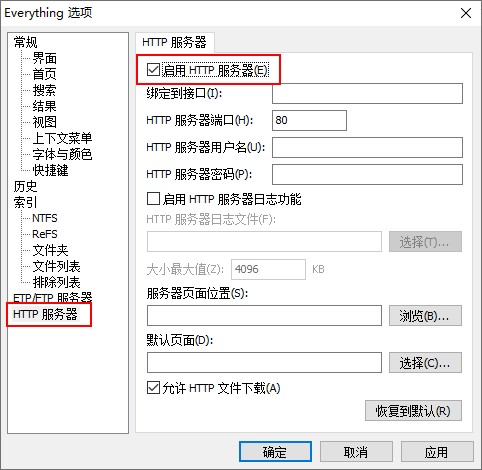
本地搜索:Everything程序员都爱用的本地搜索工具EveryThing,软件小巧,使用极其方便,一搜即达。但是大部分人还没有发挥它的潜力,还有很多快捷方式用来搜索。1、本地服务器Everything提供了一个本地服务器,可以在网页进行搜索。打开工具 > 选项 > HTTP服务器选项默认端口80,打开本地网页http://localhost:80进入Everything网页,保存书签可以快速的
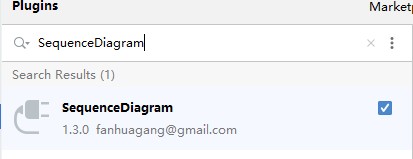
SequenceDiagram:一键生成时序图代码阅读往往是跟踪方法的执行流程开始,第一次上项目阅读代码,从一个EditView开始,逐步跟踪方法的执行从View层到Presenter层,再到后台的数据处理,手绘出方法时序图。后来用Visio画时序图,更快速。推荐一个AndroidStudio插件SequenceDiagram,可以一键生成方法时序图。1、介绍SequenceDiagram插件也叫
性能测试分析专家:PerfDog腾讯推出了一款Android性能分析工具PerfDog试用。1、PerfDog性能狗移动全平台性能测试分析专家:移动全平台iOS/Android性能测试、分析工具平台。快速定位分析性能问题,提升APP应用及游戏性能和品质。手机无需ROOT/越狱,手机硬件、游戏及应用APP也无需做任何修改,极简化即插即用。官网:WeTest > PerfDog社区:PerfDog客户
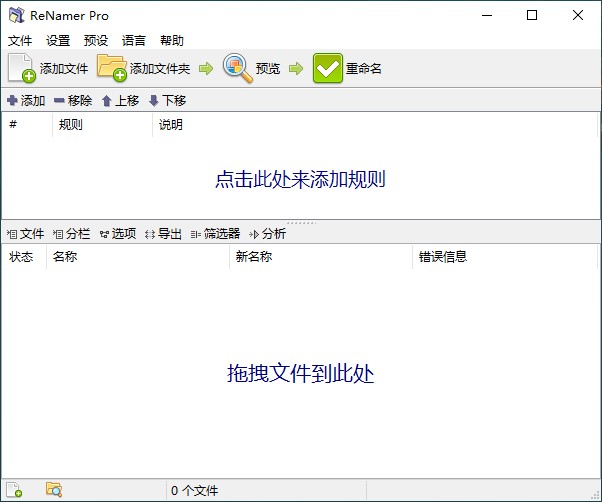
文件批量重命名工具:ReNamer平时会遇到大量的文件需要重命名,有的大神写脚本批量重命名文件,虽然看起来“牛逼”,但是效率不高。现在有很多重命名的工具,但是有些过于复杂,今天推荐一款国外大神开发的体积小巧、功能强大灵活的文件批量重命名工具ReNamer。1、ReNamer文件重命名(ReNamer Pro)支持包括插入、删除、移除、替换、前缀、后缀以及正则表达式等十四种重命名规则。只需要将待重命
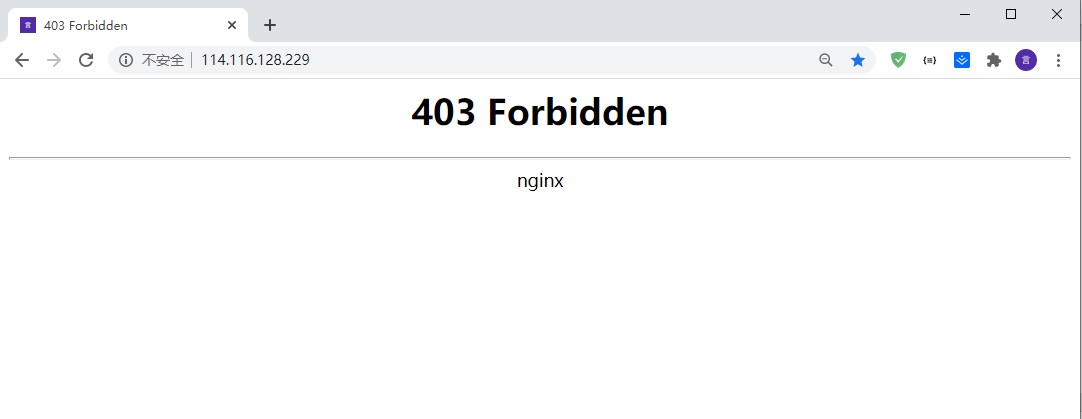
Nginx只允许域名访问,禁止IP访问IP地址很容易暴露,通过域名访问则相对安全,而且不管换到哪台服务器上,只需要通过域名访问就行了。不希望自己的站点通过IP(114.116.128.229)被访问,只允许通过唯一域名Quibbler.cn访问。那么该如何设置呢?1、Nginx配置nginx配置文件是/usr/local/nginx/conf目录下的nginx.conf文件。修改server节点中
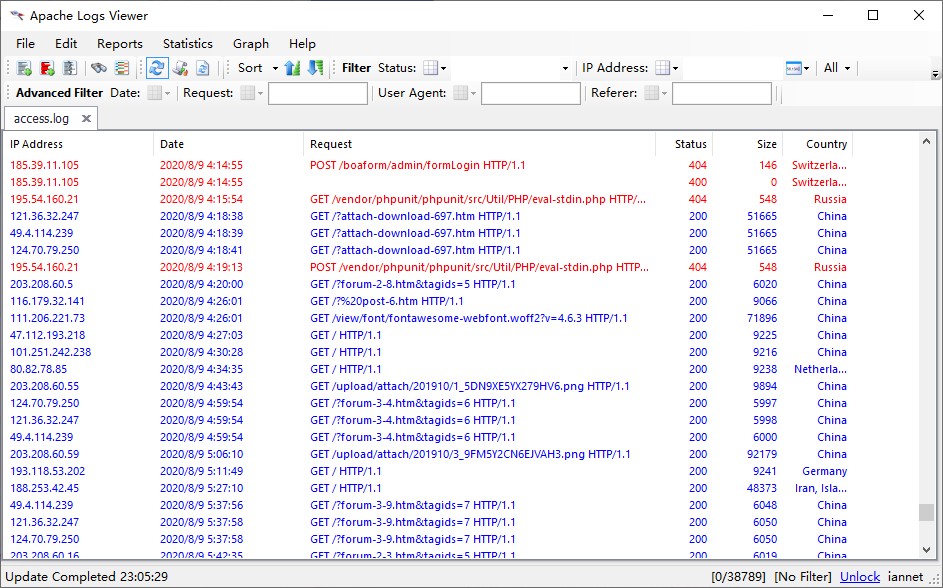
Logs Viewer分析网站访问记录深夜的时候才有空清理维护一下自己的小破站,十年技术之路才开始呢。不光是工作上的相关技术,还喜欢研究各种“旁门左道”觉得有趣的技术。这篇算是和运维相关的博客记录吧,平时没什么时间看,偶尔看一下后台。1、Apache Log日志从2019年10月6号建站开始至今(2020年8月10号)就没停过,一共56.7Mb,共24万行访问日志。生成在../wwwlogs/ac
Tinify(TinyPNG)详解:智能图片压缩与 Java API 接入图片往往是网页体积的大头,也直接决定加载速度与带宽成本。Tinify(其在线工具更广为人知的名字是 TinyPNG)由 Voormedia 出品,用智能有损压缩把 WebP、PNG、JPEG 的文件大小降低 50~80%,同时几乎不损失观感、并完整保留 PNG 的透明度。它既能在线用,也能通过开发者 API 集成进自己的应用
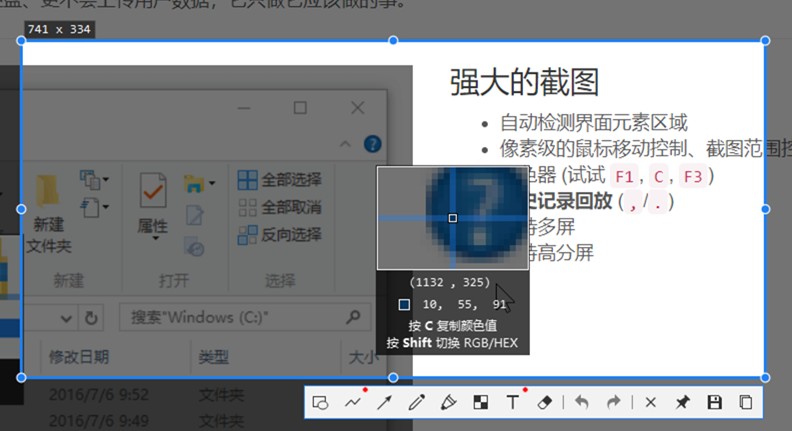
截图神器:Snipaste工作学习过程中经常需要截取电脑屏幕,Windows自带截屏按住PRTSC键即可截取当前整个屏幕。即时聊天工具都自带截图工具,比如QQ、微信等可以自由的截取电脑屏幕任何区域,还可以对截图进行编辑处理。推荐一个自己用了很久,非常方便且小巧的截图软件:Snipaste。提一下,它是用Qt写的。1、介绍“Snipaste 使用很简单,但同时也有一些较高级的用法可以进一步提升你的工

电脑开机黑屏怎么破?下班回家开电脑,虽然启动了但是屏幕一片漆黑只能看到鼠标。不慌,直接重启大法,重启之后还是黑屏完全没用啊。难道Windows又抽风了?还是因为中午关电脑太“暴力”直接强制关机导致?这种情况一般是电脑explorer.exe程序关闭导致。既然能看到鼠标说明还是能操作电脑的,按住Ctrl+Alt+Delete键打开任务管理器。点击文件 > 运行新任务菜单,弹出运行对话框,输入expl
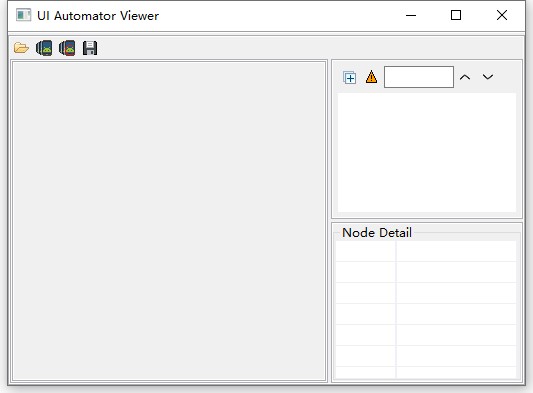
uiautomatorviewer:分析应用布局新版本的AndroidStudio自带界面分析工具,菜单Tools > Layout Inspector,但是只能分析Debug版的应用,而且AndroidStudio有点小毛病,升级到的AndroidStudio 4.0这个功能用不了。布局优化见《布局优化 & 过度绘制检测》。还好传统的工具仍然保留在SDK中,在SDK目录下(../sdk/tool