QuickLook:高效文件预览
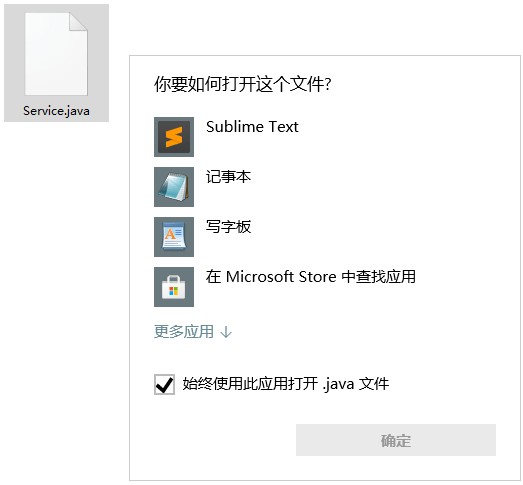
QuickLook:高效文件预览当打开的文件扩展类型是电脑无法处理的时候,系统会弹框提示。举个例子:打开.java扩展名的文件,一般电脑软件是不会关联这个文件扩展名。当我们尝试打开就会弹出对话框选择打开软件,如果没有安装处理这种文件类型的软件就比较耽误时间。推荐一个文件高效预览软件:QuickLook,只要选中文件,按下空格键即可快速显示文件预览(再按空格退出预览)。支持四十多种文件格式:常见的图
1.9k
# 标签
共 44 篇文章
QuickLook:高效文件预览当打开的文件扩展类型是电脑无法处理的时候,系统会弹框提示。举个例子:打开.java扩展名的文件,一般电脑软件是不会关联这个文件扩展名。当我们尝试打开就会弹出对话框选择打开软件,如果没有安装处理这种文件类型的软件就比较耽误时间。推荐一个文件高效预览软件:QuickLook,只要选中文件,按下空格键即可快速显示文件预览(再按空格退出预览)。支持四十多种文件格式:常见的图
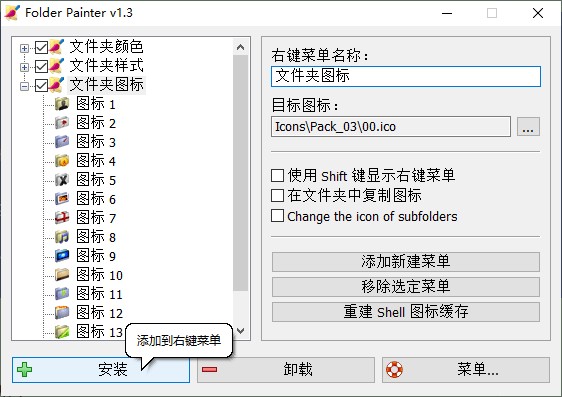
文件夹标记工具:Folder Painter刷抖音的时候看到一款非常好用(且免费)的文件夹美化工具:Folder Painter,点赞不如记录一下这个工具。可以让Windows上枯燥的文件夹变得五颜六色,增加美观度和辨识度,比如将重要的文件夹标记为显眼的红色。去官网:folder-painter上下载Folder Painter,免安装,解压后直接运行程序。麻雀虽小五脏俱全,软件支持中文等多语言,
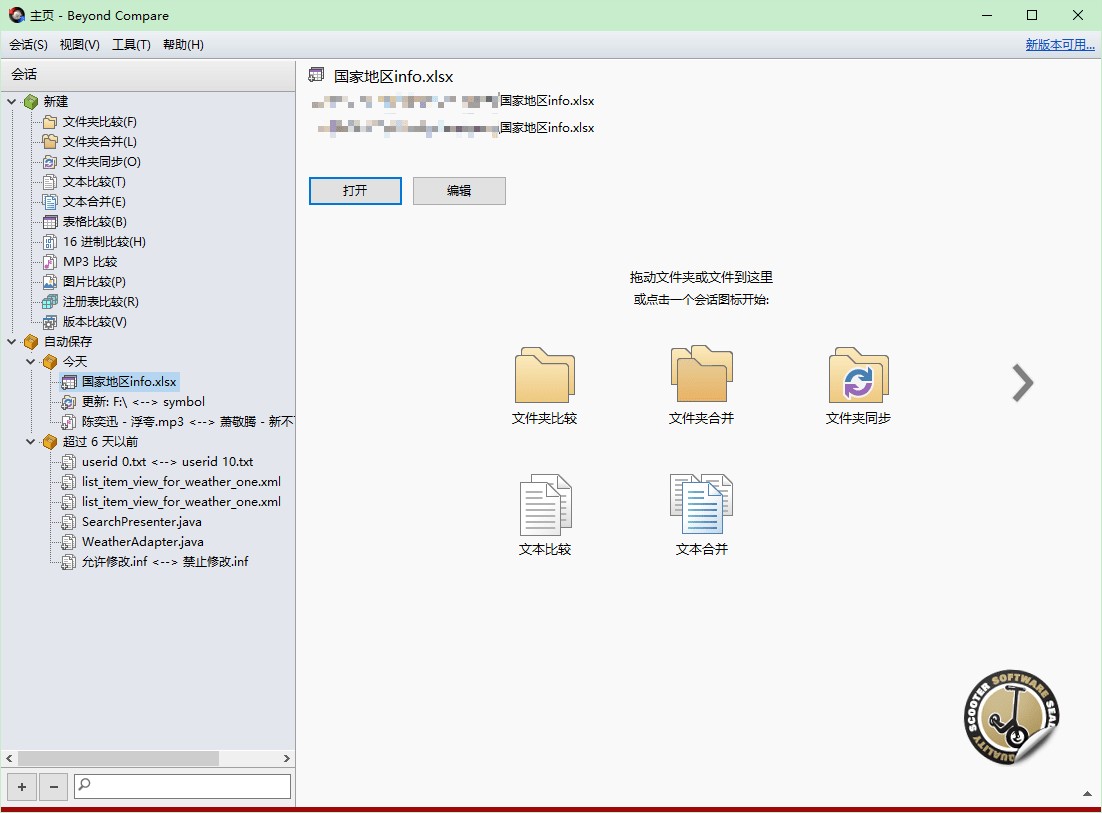
Beyond Compare专业的文件对比工具开发过程中用 git 的 diff 命令查看代码文件之间的差异。对于大型项目的移植这样效率太慢,使用专业的文件比较工具可以快速合并文件。推荐一个专业的文件对比工具:Beyond Compare。对于开发者来说,除了可以用它来对比两份代码的变化,还可以用它来比较文件版本和文件夹。1、Beyond Compare介绍Beyond Compare可以对文本、
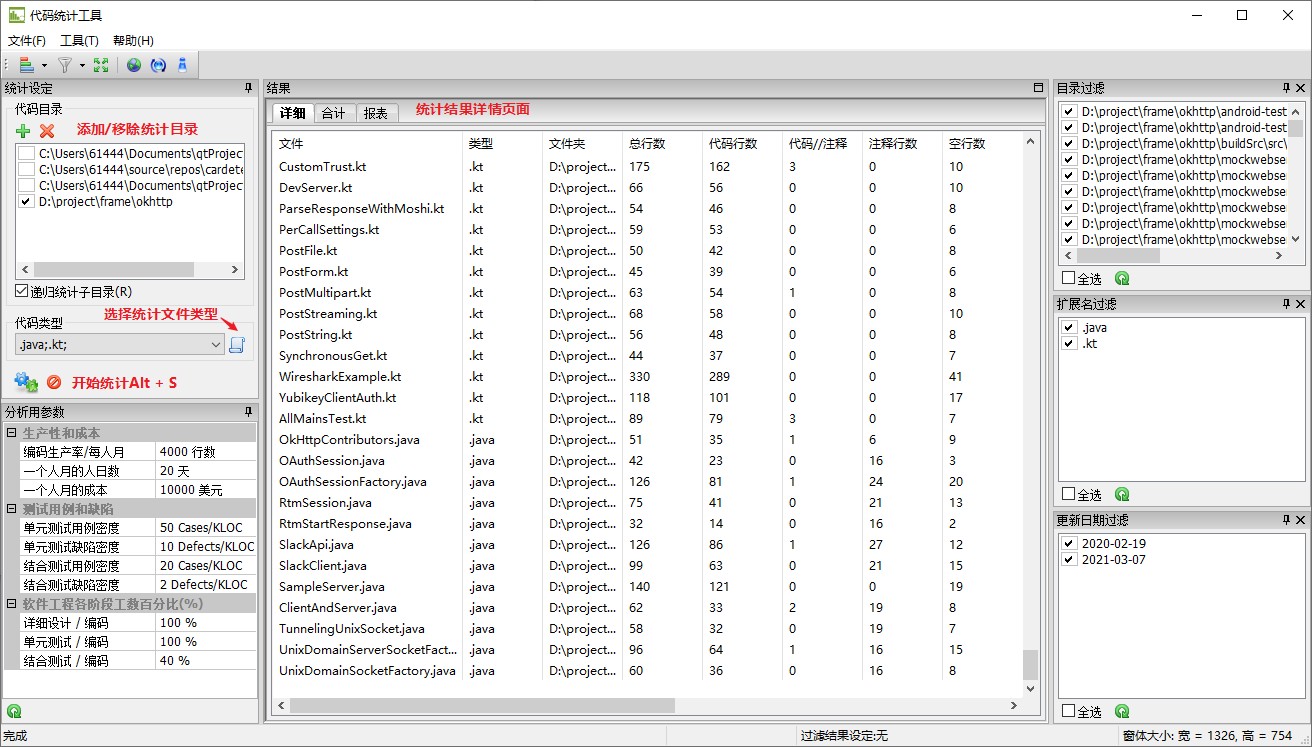
代码统计工具SourceCounter电脑角落里翻到一个小工具:SourceCounter,还是用来统计代码的。之前也推荐过代码统计的方式:代码统计插件 Statistic、Git统计提交代码数据。。。为什么这么多代码统计的路子?因为印象深刻。思绪一下回到三年前:初生牛犊第一次面试,面试官问:“写过多少行代码?”。对代码量没有概念,回答到:“没数过”,然后就回去等消息了。1、介绍SourceCou
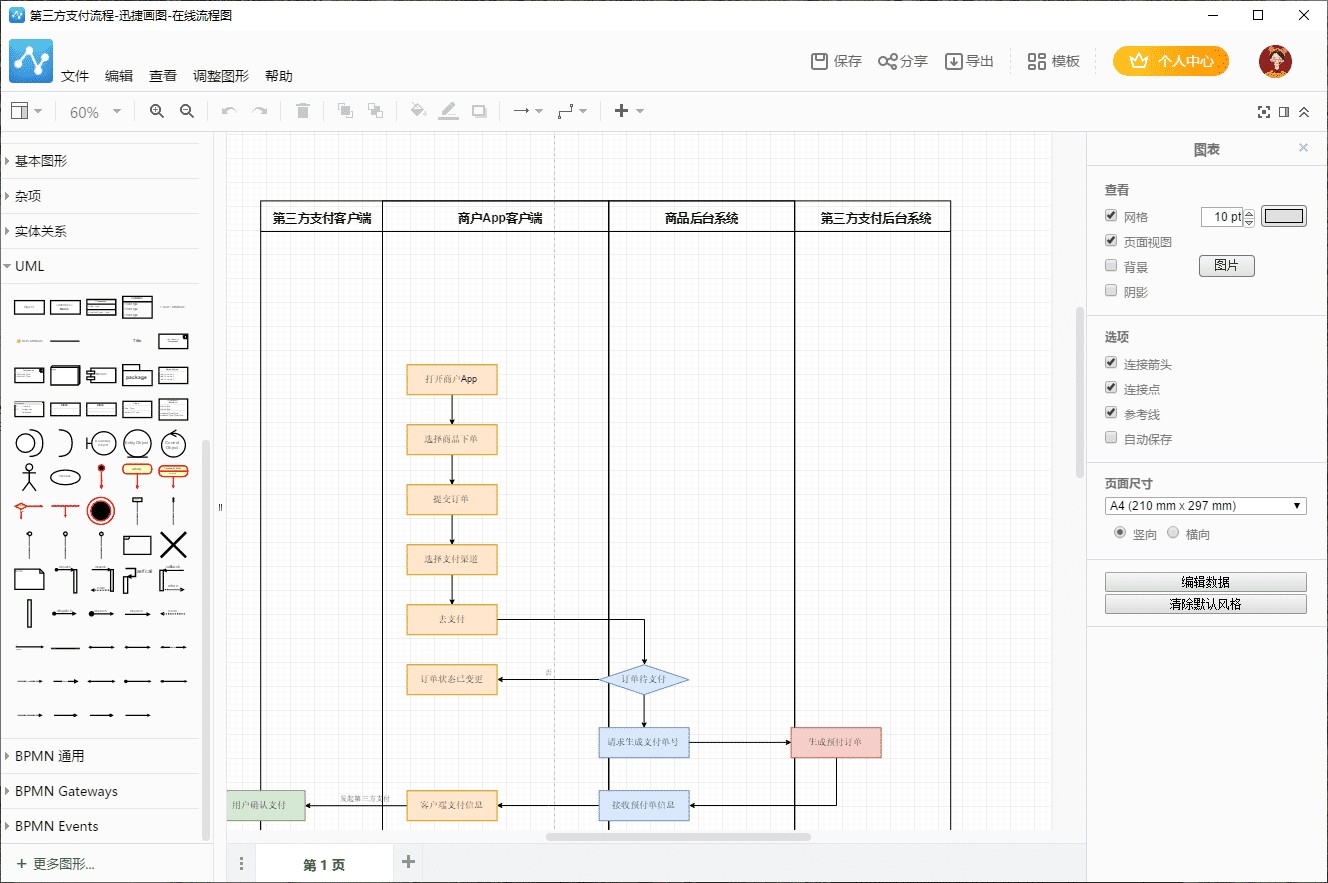
专业的流程图制作软件:迅捷流程图推荐一个绘图软件:迅捷画图。是上海互盾信息科技有限公司开发的一款国产绘图软件,值得大家支持。迅捷画图在绘图方面的能力要比WPS自带的画图要专业的多。支持在线创作流程图、在线制作思维导图、组织结构图、ER图、网络拓扑图等。而且是在线作图,非常方便快捷,随时保存到云端不怕丢失。官网:迅捷画图-专业的在线作图网站1、简单易用的界面专注画图,界面专业程度不亚于Visio,小

API调试工具:Postman互联网应用离开网络或服务端就趴窝了。客户端常常需要和服务端联调某些接口,打Log嫌磨蹭,找到一个强大的API调试工具:Postman,直观的调试服务端提供的API接口。1、安装Postman推荐浏览器插件或PC客户端两种使用方式。1.1、Chrome插件Postman最早是用作chrome浏览器插件存在的,所以,可以直接在chrome商店搜索下载安装:1.2、PC客户
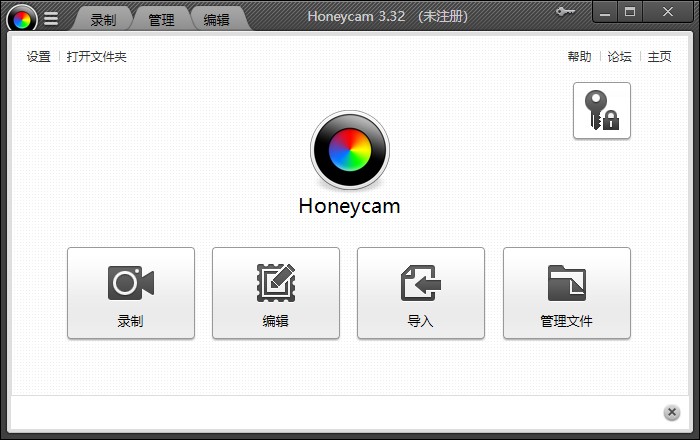
Honeycam 最好的GIF动图软件推荐一款Gif制作软件:Honeycam,是一款高质量的GIF动图制作和编辑器。以前将视频转GIF,录制屏幕动图要费很大功夫,这款软件真的非常简洁好用,值得收藏,博客上的GIF都是用Honeycam录制的。官网:Honeycam1、简洁的界面下载安装完成后打开,主界面很简洁。2、录制屏幕选择录制,调整好要录制的区域录制完成后,可以编辑每个帧,调整帧时长,删除多
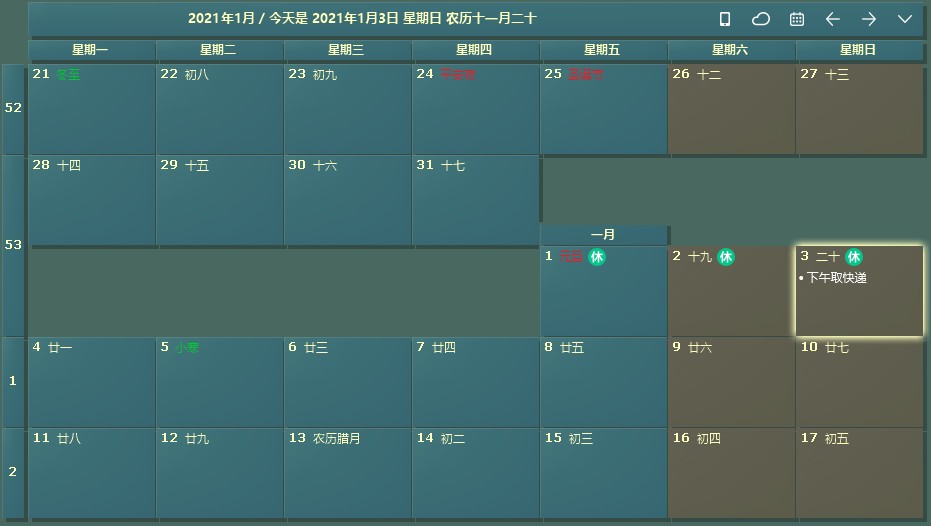
工作小助手:桌面日历工作中有很多琐碎的事情,之前自己用的是经典笔记本:eDiary。适合记一些内容较多的工作,久而久之记得东西太多,又乱了。而且每次打开才能看到,对于杂事记起来不太方便。同事给推荐了一款办公效率软件:桌面日历。专门用来记录琐事,快速简要的计划要处理的工作琐事。1、下载直接百度搜索桌面日历,或者去官网下载:Desktop Calendar。2、安装强烈建议开机自启动,这样一开机就能看
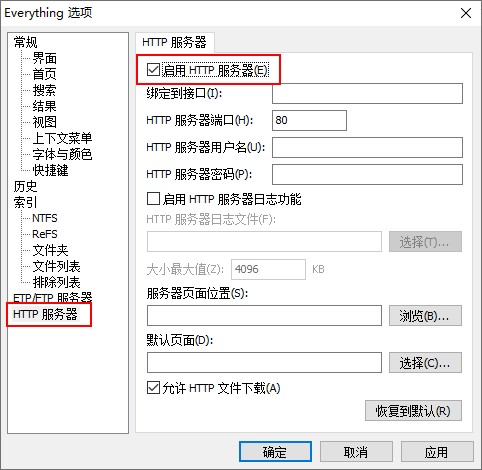
本地搜索:Everything程序员都爱用的本地搜索工具EveryThing,软件小巧,使用极其方便,一搜即达。但是大部分人还没有发挥它的潜力,还有很多快捷方式用来搜索。1、本地服务器Everything提供了一个本地服务器,可以在网页进行搜索。打开工具 > 选项 > HTTP服务器选项默认端口80,打开本地网页http://localhost:80进入Everything网页,保存书签可以快速的
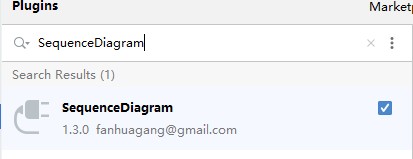
SequenceDiagram:一键生成时序图代码阅读往往是跟踪方法的执行流程开始,第一次上项目阅读代码,从一个EditView开始,逐步跟踪方法的执行从View层到Presenter层,再到后台的数据处理,手绘出方法时序图。后来用Visio画时序图,更快速。推荐一个AndroidStudio插件SequenceDiagram,可以一键生成方法时序图。1、介绍SequenceDiagram插件也叫

性能测试分析专家:PerfDog腾讯推出了一款Android性能分析工具PerfDog试用。1、PerfDog性能狗移动全平台性能测试分析专家:移动全平台iOS/Android性能测试、分析工具平台。快速定位分析性能问题,提升APP应用及游戏性能和品质。手机无需ROOT/越狱,手机硬件、游戏及应用APP也无需做任何修改,极简化即插即用。官网:WeTest > PerfDog社区:PerfDog客户
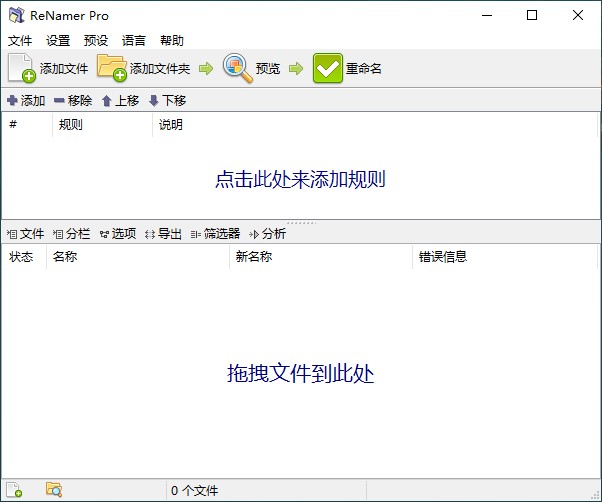
文件批量重命名工具:ReNamer平时会遇到大量的文件需要重命名,有的大神写脚本批量重命名文件,虽然看起来“牛逼”,但是效率不高。现在有很多重命名的工具,但是有些过于复杂,今天推荐一款国外大神开发的体积小巧、功能强大灵活的文件批量重命名工具ReNamer。1、ReNamer文件重命名(ReNamer Pro)支持包括插入、删除、移除、替换、前缀、后缀以及正则表达式等十四种重命名规则。只需要将待重命
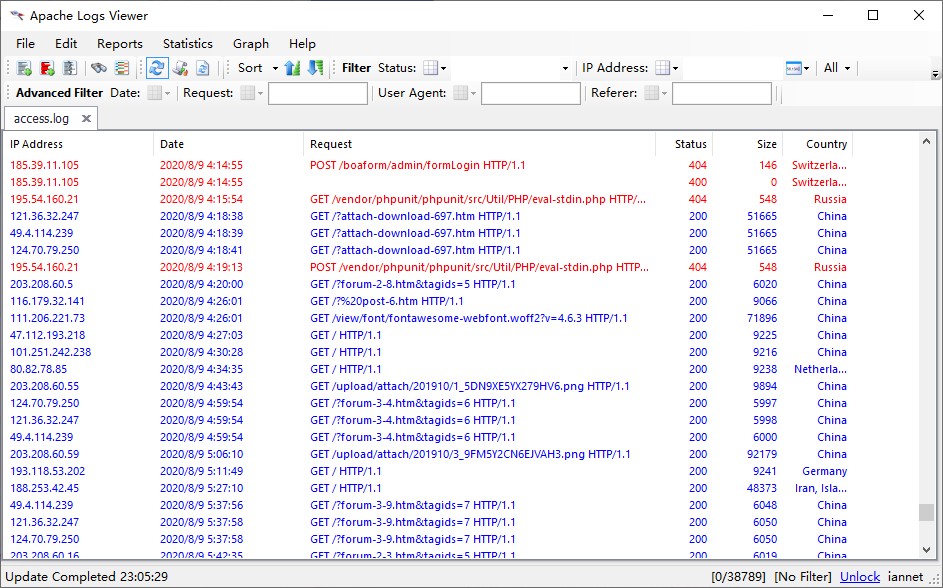
Logs Viewer分析网站访问记录深夜的时候才有空清理维护一下自己的小破站,十年技术之路才开始呢。不光是工作上的相关技术,还喜欢研究各种“旁门左道”觉得有趣的技术。这篇算是和运维相关的博客记录吧,平时没什么时间看,偶尔看一下后台。1、Apache Log日志从2019年10月6号建站开始至今(2020年8月10号)就没停过,一共56.7Mb,共24万行访问日志。生成在../wwwlogs/ac
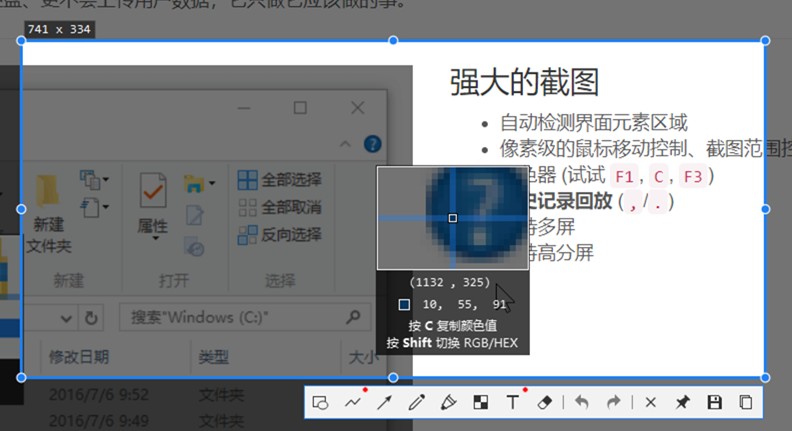
截图神器:Snipaste工作学习过程中经常需要截取电脑屏幕,Windows自带截屏按住PRTSC键即可截取当前整个屏幕。即时聊天工具都自带截图工具,比如QQ、微信等可以自由的截取电脑屏幕任何区域,还可以对截图进行编辑处理。推荐一个自己用了很久,非常方便且小巧的截图软件:Snipaste。提一下,它是用Qt写的。1、介绍“Snipaste 使用很简单,但同时也有一些较高级的用法可以进一步提升你的工
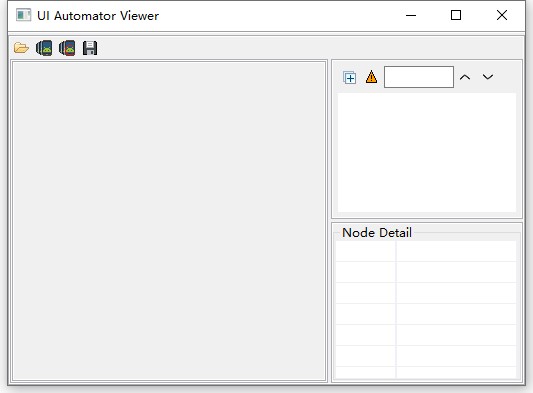
uiautomatorviewer:分析应用布局新版本的AndroidStudio自带界面分析工具,菜单Tools > Layout Inspector,但是只能分析Debug版的应用,而且AndroidStudio有点小毛病,升级到的AndroidStudio 4.0这个功能用不了。布局优化见《布局优化 & 过度绘制检测》。还好传统的工具仍然保留在SDK中,在SDK目录下(../sdk/tool