
一键解除文件占用:LockHunter
一键解除文件占用:LockHunter前段时间在Windows解除文件占用小技巧一文中,记录了Windows下接触文件占用的方法,步骤还是比较繁琐的。要是能一键解除文件占用可以让效率提高不少。(火绒安全软件右键也有这个功能)功夫不负有心人,找到了一个免费的文件解锁神器:LockHunter,LockHunter用于对抗恶意软件和其它无故阻止文件的程序。 与其他类似工具不同,它会将文件删除到回收站中
4.8k
# 标签
共 63 篇文章
一键解除文件占用:LockHunter前段时间在Windows解除文件占用小技巧一文中,记录了Windows下接触文件占用的方法,步骤还是比较繁琐的。要是能一键解除文件占用可以让效率提高不少。(火绒安全软件右键也有这个功能)功夫不负有心人,找到了一个免费的文件解锁神器:LockHunter,LockHunter用于对抗恶意软件和其它无故阻止文件的程序。 与其他类似工具不同,它会将文件删除到回收站中
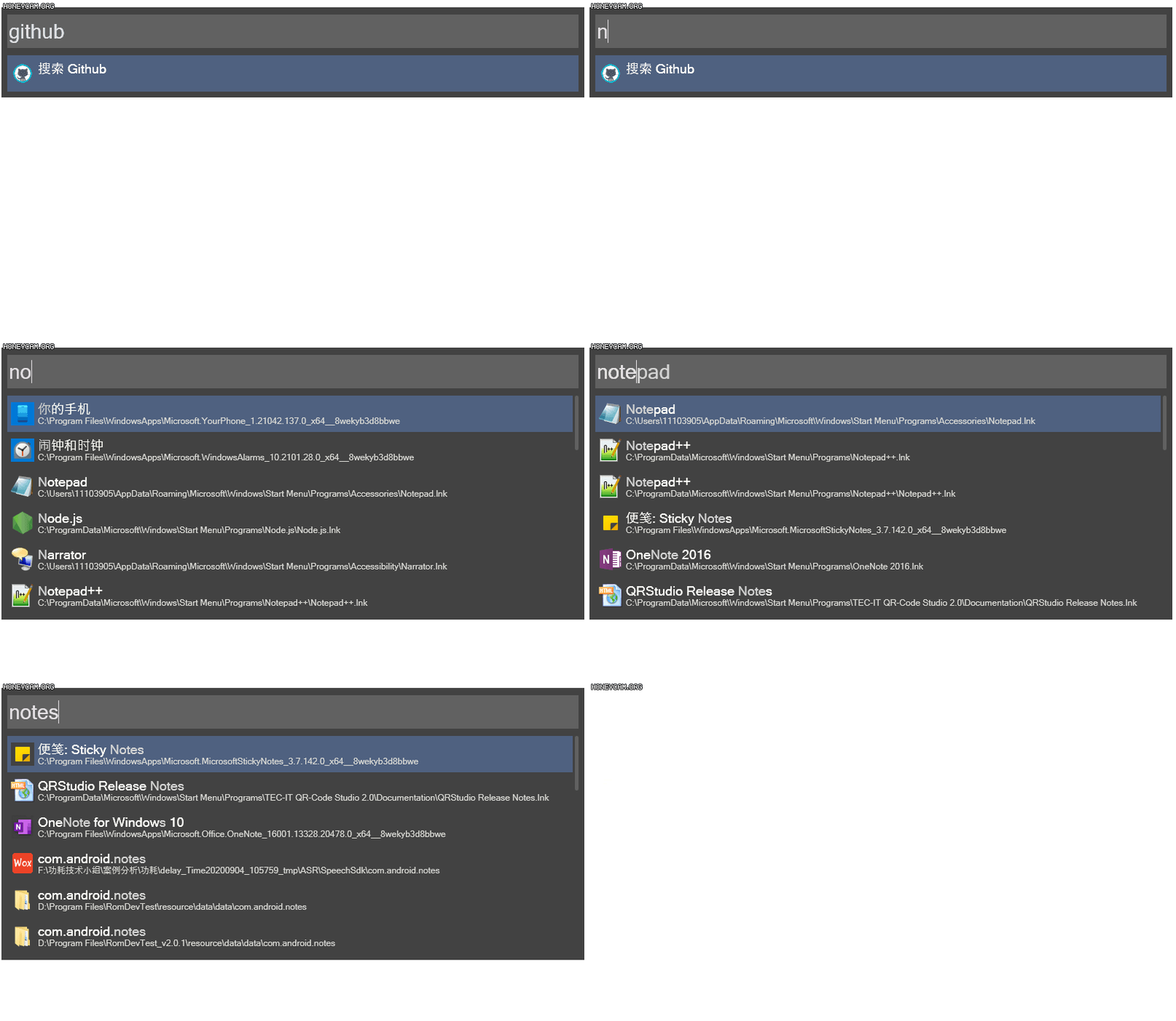
又一效率神器:Wox好久没有跟新博客,翻了翻囤货,还好可以续上一篇。很久之前发现的一个非常好用的开源效率神器:Wox。安装后一直在用,可以说"爱不释手"。集成度很高的本机搜索软件,随时随地 Alt + Space键 唤起搜索框,可以节省很多"找"的时间,继Quicker之后的又一效率神器。Wox官网:www.wox.oneGitHub:github/Wox-launcher/Wox。1、集成的搜索
交互式反编译器:GDA以前对APK进行反编译需要用到很多工具:apktool、dex2jar、jd-gui等,还要记住很多命令,很不方便,详见APK反编译一文。有没有将这些工具集成到一起的反编译工具?1、GDA反编译集成工具找到一个宣称是中国第一款也是唯一一款全交互式的现代反编译器:GDA。经过一段时间的使用,确实方便好用,功能齐全。官网:Gjoy Dex AnalysizerGitHub:git

QuickLook:高效文件预览当打开的文件扩展类型是电脑无法处理的时候,系统会弹框提示。举个例子:打开.java扩展名的文件,一般电脑软件是不会关联这个文件扩展名。当我们尝试打开就会弹出对话框选择打开软件,如果没有安装处理这种文件类型的软件就比较耽误时间。推荐一个文件高效预览软件:QuickLook,只要选中文件,按下空格键即可快速显示文件预览(再按空格退出预览)。支持四十多种文件格式:常见的图

文件夹标记工具:Folder Painter刷抖音的时候看到一款非常好用(且免费)的文件夹美化工具:Folder Painter,点赞不如记录一下这个工具。可以让Windows上枯燥的文件夹变得五颜六色,增加美观度和辨识度,比如将重要的文件夹标记为显眼的红色。去官网:folder-painter上下载Folder Painter,免安装,解压后直接运行程序。麻雀虽小五脏俱全,软件支持中文等多语言,

Beyond Compare专业的文件对比工具开发过程中用 git 的 diff 命令查看代码文件之间的差异。对于大型项目的移植这样效率太慢,使用专业的文件比较工具可以快速合并文件。推荐一个专业的文件对比工具:Beyond Compare。对于开发者来说,除了可以用它来对比两份代码的变化,还可以用它来比较文件版本和文件夹。1、Beyond Compare介绍Beyond Compare可以对文本、
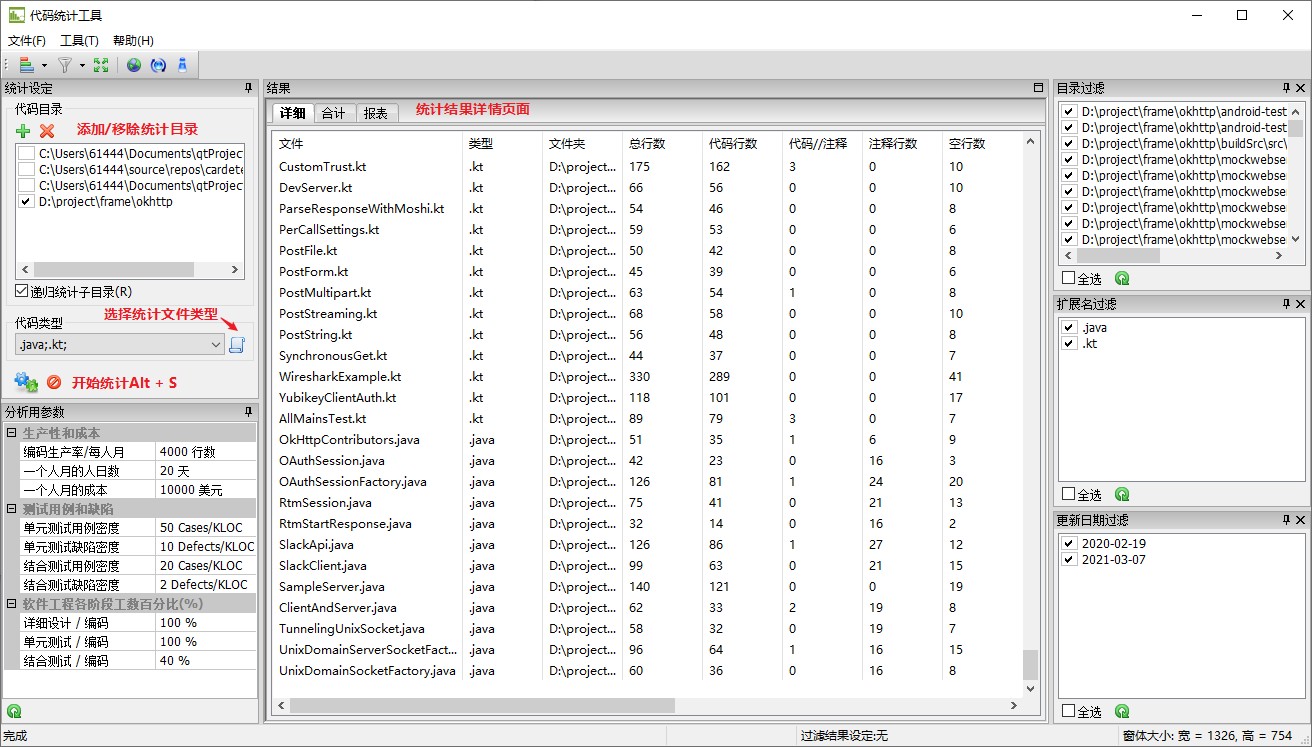
代码统计工具SourceCounter电脑角落里翻到一个小工具:SourceCounter,还是用来统计代码的。之前也推荐过代码统计的方式:代码统计插件 Statistic、Git统计提交代码数据。。。为什么这么多代码统计的路子?因为印象深刻。思绪一下回到三年前:初生牛犊第一次面试,面试官问:“写过多少行代码?”。对代码量没有概念,回答到:“没数过”,然后就回去等消息了。1、介绍SourceCou

专业的流程图制作软件:迅捷流程图推荐一个绘图软件:迅捷画图。是上海互盾信息科技有限公司开发的一款国产绘图软件,值得大家支持。迅捷画图在绘图方面的能力要比WPS自带的画图要专业的多。支持在线创作流程图、在线制作思维导图、组织结构图、ER图、网络拓扑图等。而且是在线作图,非常方便快捷,随时保存到云端不怕丢失。官网:迅捷画图-专业的在线作图网站1、简单易用的界面专注画图,界面专业程度不亚于Visio,小

API调试工具:Postman互联网应用离开网络或服务端就趴窝了。客户端常常需要和服务端联调某些接口,打Log嫌磨蹭,找到一个强大的API调试工具:Postman,直观的调试服务端提供的API接口。1、安装Postman推荐浏览器插件或PC客户端两种使用方式。1.1、Chrome插件Postman最早是用作chrome浏览器插件存在的,所以,可以直接在chrome商店搜索下载安装:1.2、PC客户

Honeycam 最好的GIF动图软件推荐一款Gif制作软件:Honeycam,是一款高质量的GIF动图制作和编辑器。以前将视频转GIF,录制屏幕动图要费很大功夫,这款软件真的非常简洁好用,值得收藏,博客上的GIF都是用Honeycam录制的。官网:Honeycam1、简洁的界面下载安装完成后打开,主界面很简洁。2、录制屏幕选择录制,调整好要录制的区域录制完成后,可以编辑每个帧,调整帧时长,删除多
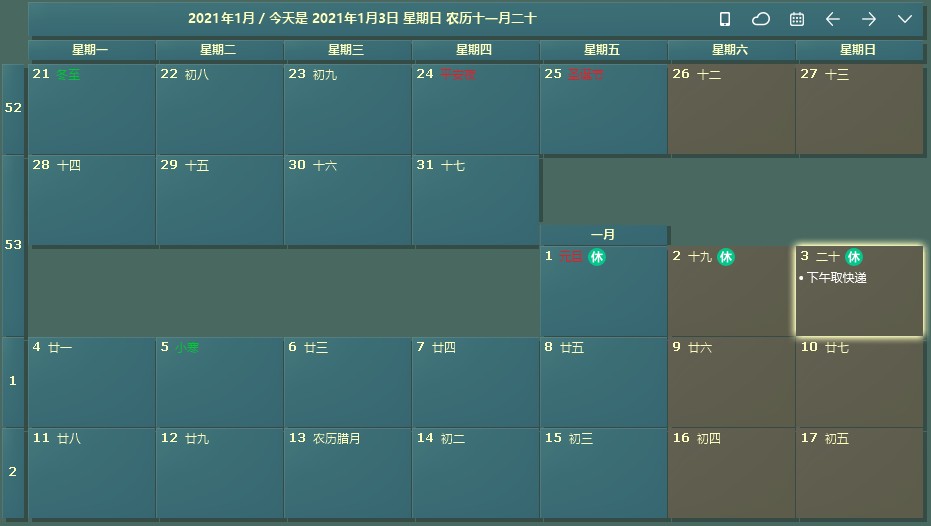
工作小助手:桌面日历工作中有很多琐碎的事情,之前自己用的是经典笔记本:eDiary。适合记一些内容较多的工作,久而久之记得东西太多,又乱了。而且每次打开才能看到,对于杂事记起来不太方便。同事给推荐了一款办公效率软件:桌面日历。专门用来记录琐事,快速简要的计划要处理的工作琐事。1、下载直接百度搜索桌面日历,或者去官网下载:Desktop Calendar。2、安装强烈建议开机自启动,这样一开机就能看

本地搜索:Everything程序员都爱用的本地搜索工具EveryThing,软件小巧,使用极其方便,一搜即达。但是大部分人还没有发挥它的潜力,还有很多快捷方式用来搜索。1、本地服务器Everything提供了一个本地服务器,可以在网页进行搜索。打开工具 > 选项 > HTTP服务器选项默认端口80,打开本地网页http://localhost:80进入Everything网页,保存书签可以快速的
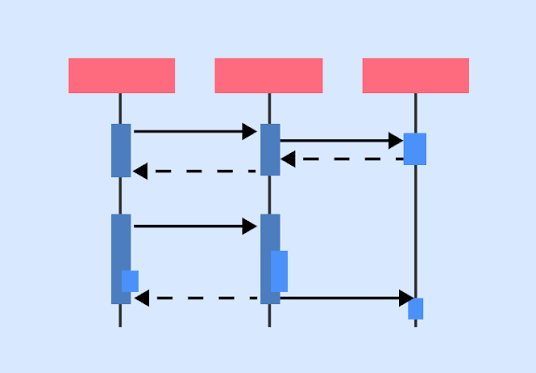
SequenceDiagram:一键生成时序图代码阅读往往是跟踪方法的执行流程开始,第一次上项目阅读代码,从一个EditView开始,逐步跟踪方法的执行从View层到Presenter层,再到后台的数据处理,手绘出方法时序图。后来用Visio画时序图,更快速。推荐一个AndroidStudio插件SequenceDiagram,可以一键生成方法时序图。1、介绍SequenceDiagram插件也叫

性能测试分析专家:PerfDog腾讯推出了一款Android性能分析工具PerfDog试用。1、PerfDog性能狗移动全平台性能测试分析专家:移动全平台iOS/Android性能测试、分析工具平台。快速定位分析性能问题,提升APP应用及游戏性能和品质。手机无需ROOT/越狱,手机硬件、游戏及应用APP也无需做任何修改,极简化即插即用。官网:WeTest > PerfDog社区:PerfDog客户
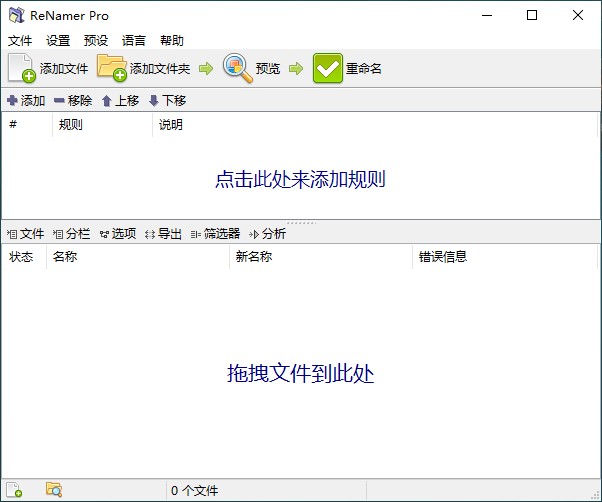
文件批量重命名工具:ReNamer平时会遇到大量的文件需要重命名,有的大神写脚本批量重命名文件,虽然看起来“牛逼”,但是效率不高。现在有很多重命名的工具,但是有些过于复杂,今天推荐一款国外大神开发的体积小巧、功能强大灵活的文件批量重命名工具ReNamer。1、ReNamer文件重命名(ReNamer Pro)支持包括插入、删除、移除、替换、前缀、后缀以及正则表达式等十四种重命名规则。只需要将待重命